リアルタイム3Dの基盤:CADから3Dへの変換を自動化し、アセットを整理し、クラウド上でコラボレーションする

貴社のCADおよびBIMデータは、デジタルツイン、トレーニングアプリケーション、ヒューマンマシンインターフェース(HMI)、製品コンフィギュレーターといったリアルタイムのインタラクティブアプリケーション向けの3Dアセットに変換できる貴重なソースです。
しかし、データが分断されたチームや組織に分散している場合、この価値を実現するのは難しいかもしれません。例えば、チームが同じモデルの異なるバージョンを所有している場合、効率的かつ付加価値のある方法でモデルを再利用することが難しくなる。
分散したデータから3Dアセットの中央ハブへ

Unity Asset Managerで組織の3Dアセットを整理、タグ、共同作業しましょう。
データを3Dアセットに変換し、中央プラットフォームに整理することで、それらを用いた構築のための重要な出発点を作り出すことができます。どのチームでも、最新バージョンのあらゆるアセットを使ってアイデアを探る、プロトタイプを作成できます。
最終的には、複数のプラットフォームにわたって、あらゆる場所、あらゆるユーザーに展開できるリアルタイムのインタラクティブアプリケーションの開発への道を開くことになるのです。
Unity Industryは、組織がCADおよびBIMデータを最適化された3Dアセットに換算、それらのアセットを整理および共同作業し、ほぼあらゆる種類のリアルタイム3Dアプリケーションを作成するために使用できるエコシステムとサービスのエコシステムを提供します。
この記事では、 Unity Industryエコシステム内のコラボレーションレイヤーに焦点を当てた3つのビデオチュートリアルを紹介します。それは、クラウドベースのUnity Asset Managerは、チームがリアルタイム3Dアセットをアップロード、管理、変換、共有、アクセスできるようにするデジタルアセット管理システムです。
主なポイント:Unity Asset Manager
- Unity Asset Managerは、組織全体のすべての3Dアセットを一元管理するリポジトリを提供し、メタデータ、バージョン履歴、ライフサイクルステータスを保持するため、チームは常に承認済みの単一のソースからアセットを取得できます。
- バージョン管理ツールとチームコラボレーションツールは、チームがアセットに直接コメントしたり、バージョンを比較したり、承認状況を1つの共有ワークフローで追跡したりできるようにすることで、断片的なフィードバックを減らします。
- パイプライン自動化により、手動での介入なしに、新しくアップロードされたCADファイルを、特定のプロジェクトで要求される規格に従って、 3Dアセットに自動的に換算および最適化できます。
資産を取り込み、検査し、最適化する
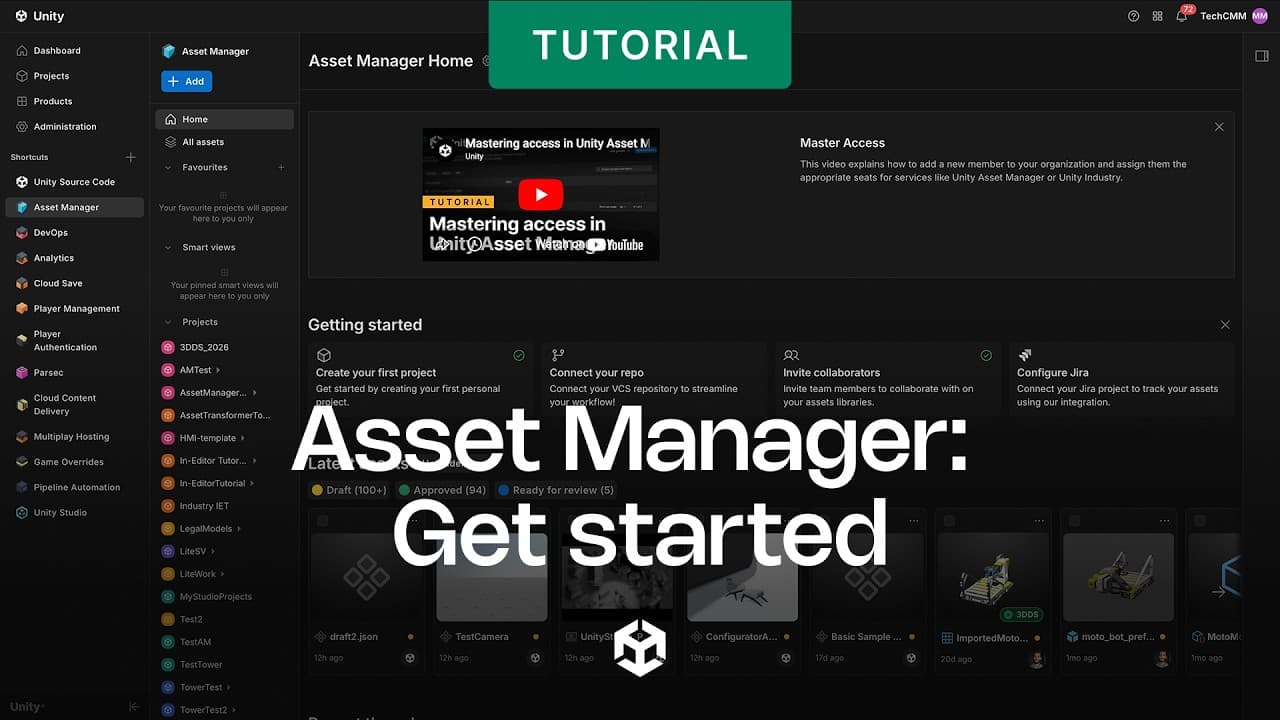
3Dデータをインポート、構造化されたメタデータで整理し、アクセスを制御し、リアルタイムのインタラクティブアプリケーション全体で使用できるようにアセットを準備します。
このビデオでは、以下の手順を学びます。
1.CADファイルをプロジェクトにアップロードし、コレクションに整理し、メタデータを追加します。 。
- メタデータとタグによって、アセットの検索が容易になります。使用方法、製品ライン、またはプラットフォームを説明するタグを追加してください。
- チームにとって重要な情報をキャプチャために、カスタムメタデータフィールドを1つ作成してください。テキスト、数値、ブール値、またはあらかじめ定義された値のリストなど、型を選択し、カスタムフィールドに値を設定します。
2.3Dビューアーでジオメトリ、マテリアル、階層構造を検査し、最適化と変換を実行します。 。
- ビルトインの3Dビューアーを使用すると、チームは部品、アセンブリ、サブコンポーネントを含むアセットの完全な階層構造を検査できます。
- 回転、ズーム、パンでモデルを検査したり、要素を選択してプロパティを調べたり、環境設定や分離機能を使用して3Dモデルをより詳細に確認したりできます。
3.アセットを最適化し、変更を反映するようにメタデータを更新します。 。
- ソースアセットを最適化して換算。
- メッシュのクリーニングやポリゴンの削減など、必要な最適化のみを有効にしてください。
- 出力先に適した出力形式を選択してください。例えば、 Unity エディターの場合は FBX、 Unity Studioの場合は GB などです。
- 最終的なメタデータとタグを追加します。
- アセットを完成済みまたは共有アセットのコレクションに移動し、下書き、レビュー中、公開済みなどのステータスを設定します。
ヒント:より高度な変換および最適化機能については、 Unity Asset Transformer を使用してください。容量の大きい3DやCADファイルなど、あらゆるファイル形式をインポートできるため、複数回のインポートやモデルの再作成が不要になります。メッシュのサイズと品質を完全に制御できるため、対象デバイスでのパフォーマンスを最適化するためにデータを最適化できます。
産業分野におけるアセットトランスフォーマーツールキットの使用方法については、「産業の基礎」テンプレートから詳細をご覧ください。
バージョンを比較し、検証し、フィードバックを一元管理する
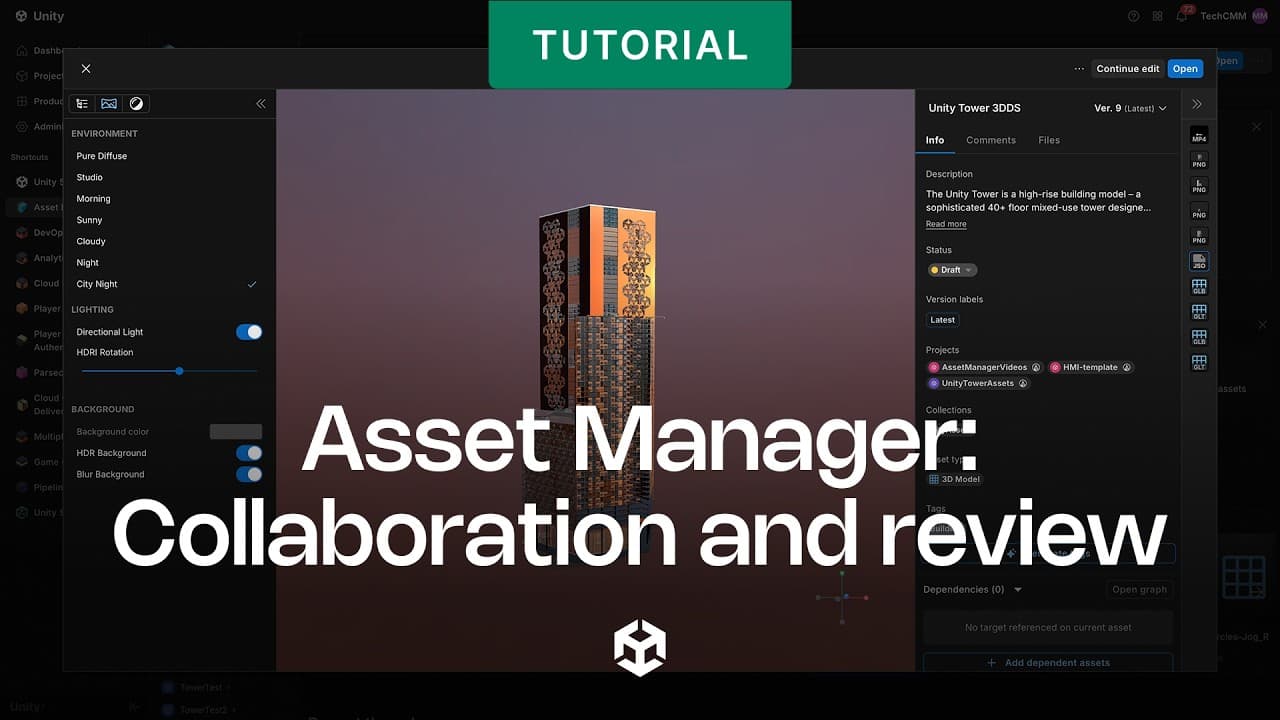
資産をレビューし、フィードバックを提供し、そのフィードバックを一元管理して特定のプロジェクトや作業に関連付ける方法を学びましょう。
1.関係者や同僚との連携を開始する。
- 共同作業者を招待し、適切なリソースにアクセスできるよう役割を割り当ててください。
2.アセットを表示し、コメントを残し、変更する。
- 3Dビューアーを使用してアセットをビュー。Fキーを押してジオメトリを拡大表示します。階層構造を展開して、アセットの構造を確認してください。
- 「注釈」をクリックし、ペンを選択してビューに直接描画。注釈の作成が完了したら、コメントを追加して「送信」をクリックすると、注釈のスクリーンショットが自動的にコメントに添付されます。
- 資産の変更:アセットを構成するファイルを追加、削除、または置き換えます。
- アセット内およびプレビュー内のデータを更新します。
- 保存する前に、変更内容を説明し、ラベルを追加し、ファイルと同期せる必要のあるデータを修正してください。
3.変更点を理解するために、任意の2つのバージョンを比較してください。 。
- 変更内容と変更を行った担当者を記載した、すべてのバージョンのリストを表示します。ビューアーでビューには、以前のバージョンを選択してください。
- アセットの検証が完了し、本番環境での使用準備が整ったら、ステータスを「公開」に設定して、承認済みで使用可能であることを信号てください。
- アセットの状態を要約した最後のメモを追加して、それを見つけた人がどのように、どこで使用できるかを理解できるようにしてください。
CADから3Dアセットへのパイプラインの各ステップを自動化する
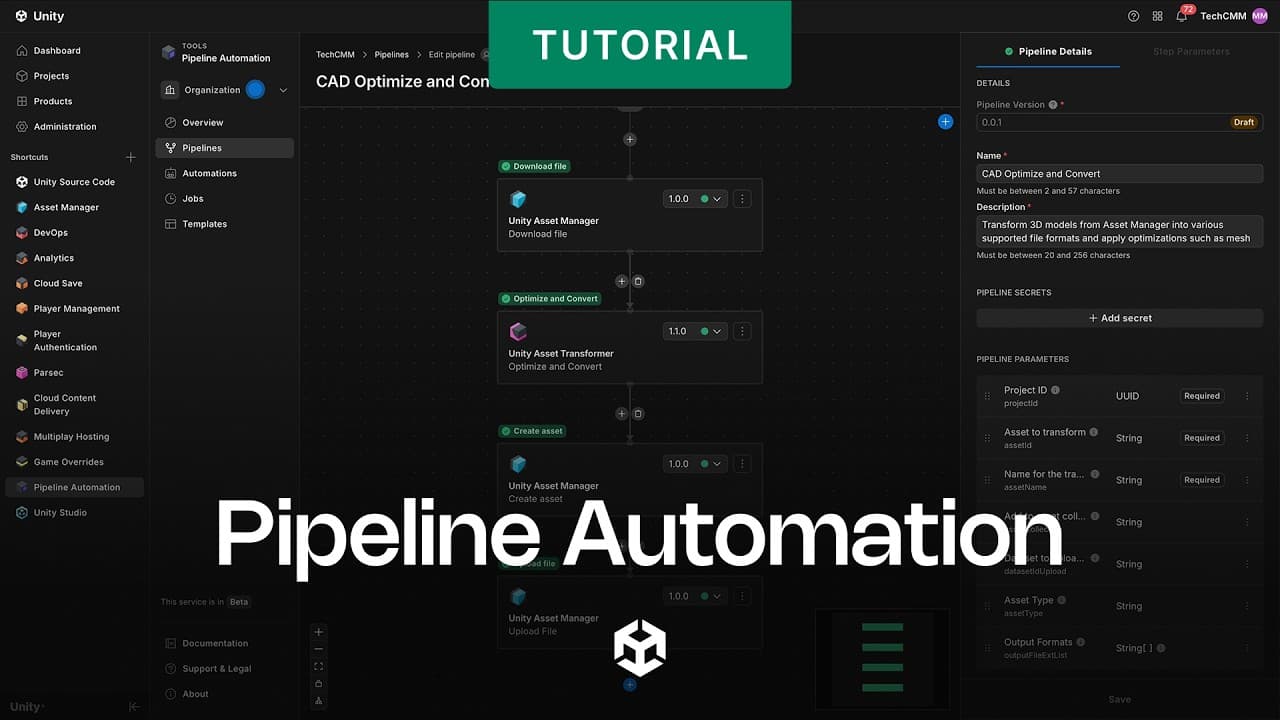
パイプライン自動化には3つの要素があります。
- パイプラインとは、資産を処理する一連の手順のことです。
- 自動化によって、パイプラインが実行されるタイミングが定義されます。
- ジョブとは、パイプラインの個々の実行であり、これらのステップを実行します。
このビデオでは、 Unity Asset Managerで最初の自動化パイプラインをビルド方法を、以下の手順を含めて解説します。
1.作業スペースを準備してください。
- Unity Dashboardにログインし、パイプラインオートメーションをショートカットに追加してください。
- 組織の管理者があなたに自動化開発者ロールを付与していることを確認してください。
2.パイプラインを作成して検証する。
- テンプレートビューを開き、 「 3Dアセットの最適化と変換」テンプレートを選択します。このテンプレートには4つの設定手順が用意されており、必要に応じて独自のカスタム手順を追加することもオプション。その4つのステップは以下のとおりです。
- アセットマネージャーからソースファイルを一時的なパイプラインワークスペースにダウンロードします。
- モデルを最適化して換算、ポリゴン削減を適用して、FBXなどのファイル形式に換算。
- アセットマネージャーで新しいアセットエントリーを作成します
- 最適化されたファイルをアセットマネージャーにアップロードしてください。
- サンプルプロジェクトでパイプラインを手動で実行し、アセットが正しく処理されることを確認してください。
3.イベントベースの自動化を設定する。
- イベントベースの新しい自動化を作成します。
4.自動化の検証とテスト。
- 管理者権限を持つ自動化ボットを使用して、プロセスをトリガーください。
- 3Dモデルアセットを作成または更新して、送信イベントを発生させます。
- ジョブのステータスを確認し、データセット内で新しく作成された最適化済みアセットを検証してください。
このチュートリアルシリーズをご覧いただくと、 Unity Industryツールチェーンの一部であるUnity Asset Managerが、組織におけるバージョン間のずれの解消、手戻りの削減、レビューサイクルの加速、そしてリアルタイムインタラクティブアプリケーション開発のための3Dアセットのアクセス性と実用性の向上にどのように役立つかについてヘルプができます。


