Une base pour la 3D temps réel: Automatisez la conversion CAO en 3D, organisez vos actifs et collaborez dans le cloud

Les données CAO et BIM de votre entreprise sont une source précieuse qui peut être transformée en actifs 3D pour des applications interactives temps réel comme Digital Twins, des applications de formation, des interfaces homme-machine (IHM) et des configurateurs de produits.
Mais il peut être difficile de réaliser cette valeur si vos données sont dispersées dans des équipes et des organisations cloisonnées. Par exemple, les équipes peuvent posséder une version différente du même modèle, ce qui rend difficile sa réutilisation efficace et à valeur ajoutée.
Des données dispersées à un hub central pour les ressources 3D

Organisez, étiquetez et collaborez sur les actifs 3D de votre organisation dans Unity Asset Manager
En transformant vos données en actifs 3D et en les organisant dans une plateforme centrale, vous créez un point de départ critique pour construire avec eux. Toute équipe peut explorer des idées et prototyper avec les dernières versions de n'importe quel actif.
En fin de compte, vous ouvrez la voie au développement d'applications interactives en temps réel que vous pouvez déployer n'importe où, à n'importe qui, sur plusieurs plateformes.
Unity Industry fournit un écosystème d'outils et de services que les entreprises peuvent utiliser pour convertir les données CAO et BIM en actifs 3D optimisés, organiser et collaborer sur ces actifs, et créer presque tout type d'application 3D en temps réel.
Cet article met en avant trois tutoriels vidéo qui mettent l'accent sur une couche collaborative au sein de l'écosystème Unity Industry: l'Unity Asset Manager basé sur le cloud, un système de gestion des actifs numériques qui permet aux équipes de télécharger, gérer, transformer, partager et accéder à leurs actifs 3D en temps réel.
Points à retenir : Unity Asset Manager
- Unity Asset Manager fournit un référentiel centralisé pour toutes les ressources 3D de votre entreprise, et préserve les métadonnées, l'historique des versions et l'état du cycle de vie afin que les équipes puissent toujours tirer parti d'une source unique approuvée.
- Les outils Version Control et de collaboration d'équipe réduisent les commentaires fragmentés en permettant aux équipes de commenter directement les ressources, de comparer les versions et de suivre les approbations dans un flux de travail partagé.
- L'automatisation pipeline vous permet de convertir et d'optimiser automatiquement un fichier CAO nouvellement téléchargé en une ressource 3D selon les normes requises par un projet spécifique, sans intervention manuelle.
Ingérez, inspectez et optimisez vos actifs
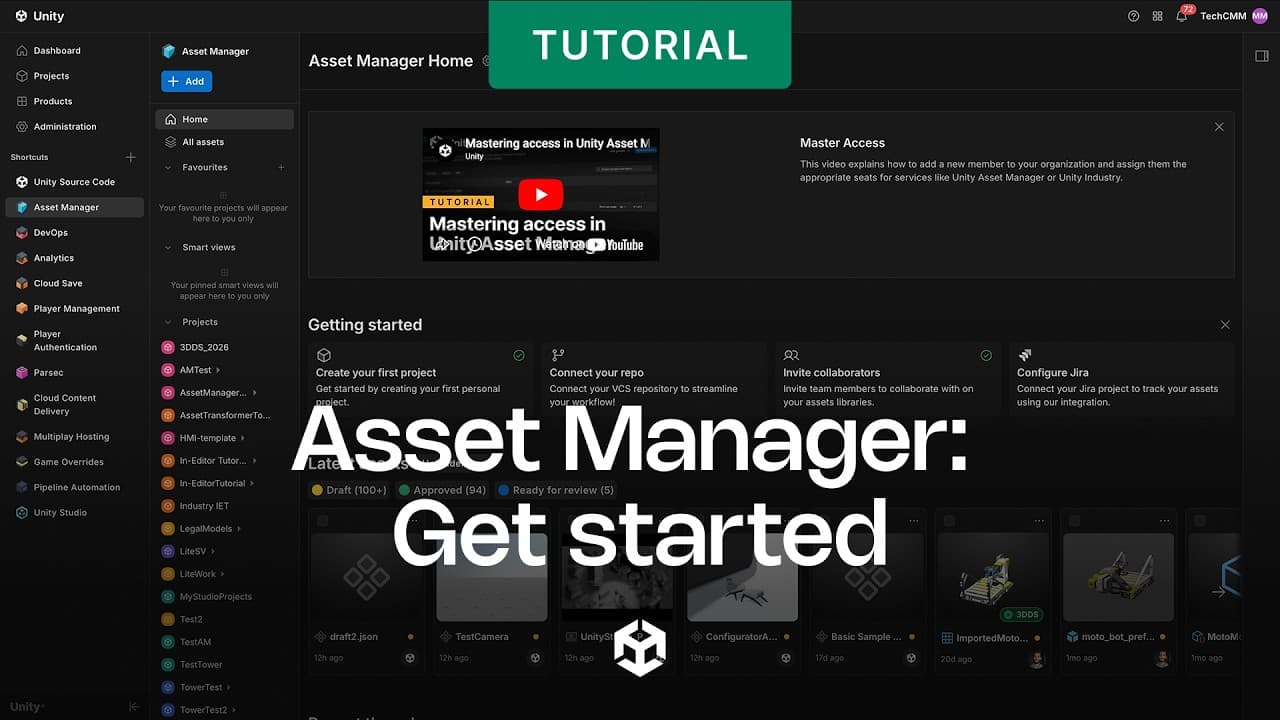
Importez vos données 3D, organisez-les à l'aide de métadonnées structurées, contrôlez l'accès et préparez des ressources pour une utilisation dans des applications interactives en temps réel.
Dans cette vidéo, vous apprendrez les étapes pour:
1. Téléchargez des fichiers CAO dans un projet, organisez-les en collections et ajoutez des métadonnées.
- Les métadonnées et les balises facilitent la recherche des actifs : Ajoutez des balises décrivant l'utilisation, la gamme de produits ou la plateforme.
- Créez un champ de métadonnées personnalisé pour capturer les informations importantes pour votre équipe. Choisissez un type tel que texte, nombre, booléen ou une liste de valeurs prédéterminées, et définissez les valeurs dans le champ personnalisé.
2. Inspectez la géométrie, les matériaux et la hiérarchie dans la visionneuse 3D et exécutez l'optimisation et la conversion.
- Une visionneuse 3D intégrée permet aux équipes d'inspecter la hiérarchie complète d'un actif, y compris les pièces, les assemblages et les sous-composants.
- Faites pivoter, zoomer et panoramiquer pour inspecter le modèle, sélectionner des éléments pour examiner les propriétés, utiliser les paramètres d'environnement ou l'isolation pour mieux examiner votre modèle 3D.
3. Optimiser le bien et mettre à jour ses métadonnées pour refléter les changements.
- Optimisez et convertissez un actif source.
- Activez uniquement les optimisations que vous souhaitez, comme le nettoyage de maillage ou la réduction des polygones.
- Sélectionnez un format cible qui correspond à votre destination, par exemple FBX pour Unity Editor ou Go pour Unity Studio .
- Ajoutez les métadonnées et balises finales.
- Déplacez l'actif vers une collection pour les actifs finis ou partagés et définissez son statut, tel que Brouillon, En revue ou Publié.
Astuce: Pour des fonctionnalités étendues de conversion et d'optimisation, utilisez Unity Asset Transformer . Vous pouvez importer n'importe quel type de fichier 3D ou CAO lourd et éliminer le besoin d'importations multiples ou de récréation de modèles. Vous bénéficiez d'un contrôle total sur la taille et la qualité du maillage afin d'optimiser les données pour les performances de vos appareils cibles.
Apprenez-en plus sur l'utilisation de la boîte à outils Asset Transformer Toolkit dans les applications industrielles à partir du modèle Industry Fundamentals.
Comparer les versions, valider et centraliser les commentaires
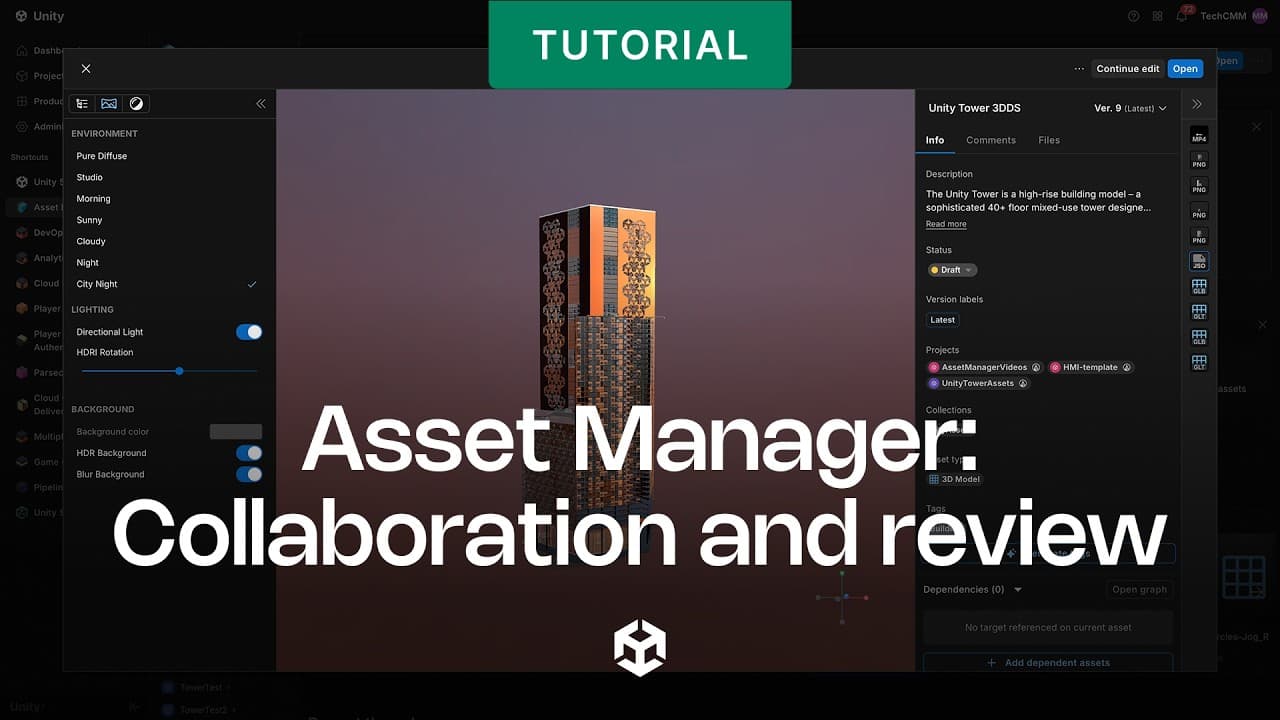
Apprenez à examiner les actifs, à fournir des commentaires et à garder ces commentaires centralisés et connectés à des projets et à des travaux spécifiques :
1. Commencez à collaborer avec les intervenants et les collègues.
- Invitez des collaborateurs et attribuez des rôles pour vous assurer qu'ils ont accès aux bons actifs.
2. Afficher un actif, laisser des commentaires et modifier.
- Utilisez la visionneuse 3D pour visualiser l'actif. Zoomez sur la géométrie en appuyant sur la touche F . Développez la hiérarchie pour voir comment l'actif est structuré.
- Cliquez sur Annoter et sélectionnez le stylo pour dessiner directement sur la vue. Une fois votre annotation terminée, ajoutez un commentaire, cliquez sur Envoyer et une capture d'écran de votre annotation est automatiquement jointe à votre commentaire.
- Modifier les actifs: Ajoutez, supprimez ou remplacez les fichiers qui composent la ressource.
- Mettre à jour les données de son actif et son aperçu.
- Avant de sauvegarder, décrivez vos modifications, ajoutez des étiquettes et modifiez les données qui doivent rester synchronisées avec les fichiers.
3. Comparez deux versions pour comprendre les changements.
- Affichez une liste de chaque version qui décrit ce qui a été modifié et qui a effectué les modifications. Sélectionnez une ancienne version pour l'afficher dans la visionneuse.
- Une fois votre actif validé et prêt à être mis en production, définissez son statut sur Publier pour signaler qu'il est approuvé et prêt à être utilisé.
- Ajoutez une note finale qui résume l'état du bien afin que quiconque le trouve comprenne comment et où il peut être utilisé.
Automatisez chaque étape de votre pipeline de ressources CAO vers 3D
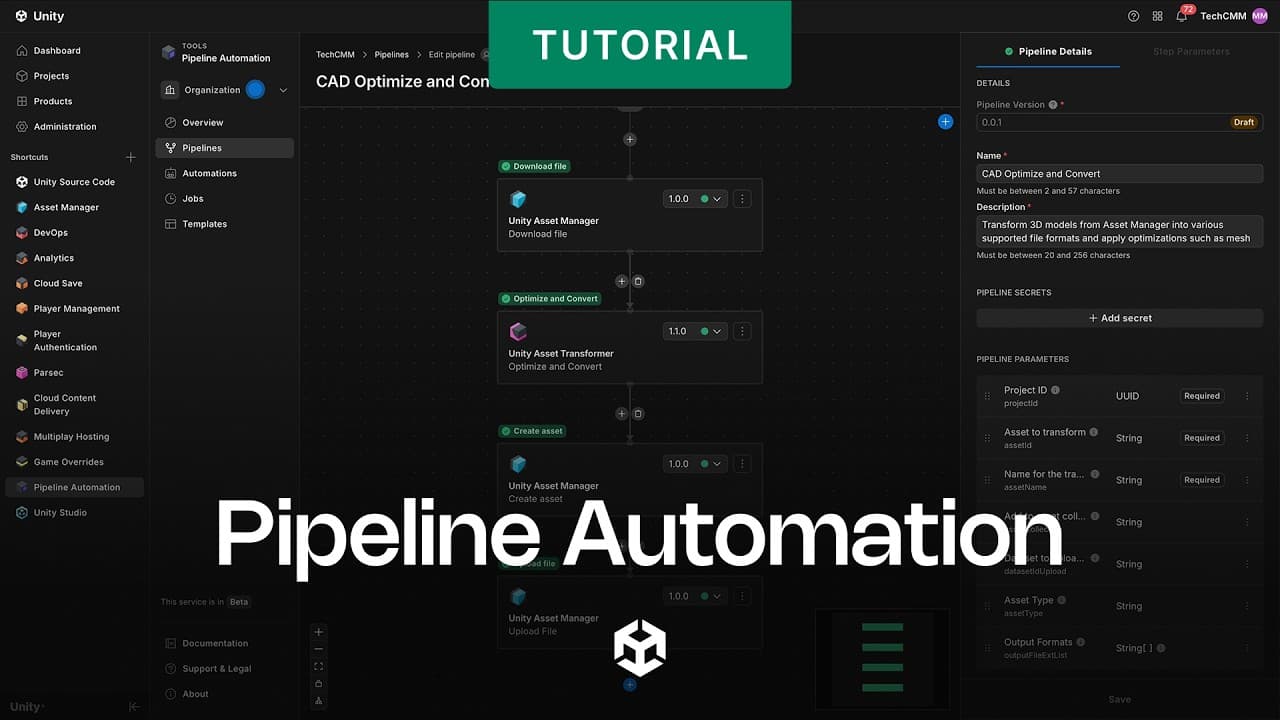
L'automatisation des pipelines comporte trois parties:
- Les pipelines sont des séquences d'étapes qui traitent les actifs.
- Les automatismes définissent quand les pipelines fonctionnent.
- Les tâches sont des exécutions individuelles d'un pipeline qui exécutent ces étapes.
Dans cette vidéo, vous découvrirez comment construire votre premier pipeline automatisé dans Unity Asset Manager, en suivant les étapes suivantes :
1. Préparez votre espace de travail.
- Connectez-vous à l'Unity Dashboard et ajoutez Pipeline Automation à vos raccourcis.
- Assurez-vous que l’administrateur de votre organisation vous a accordé le rôle de développeur d’utomisations.
2. Créez et validez votre pipeline.
- Ouvrez la vue Modèles et choisissez le modèle Optimiser et convertir les ressources 3D. Ce modèle fournit quatre étapes de configuration avec la possibilité d'ajouter vos propres étapes personnalisées au besoin. Les quatre étapes sont:
- Téléchargez le fichier source du Gestionnaire de ressources dans l'espace de travail temporaire de Pipeline.
- Optimisez et convertissez le modèle, appliquez la réduction de polygone et convertissez dans un format de fichier comme FBX.
- Créer une nouvelle entrée d'actif dans le Gestionnaire d'actifs
- Téléchargez le fichier optimisé dans le Asset Manager.
- Exécutez le pipeline manuellement sur un exemple de projet pour vous assurer qu'il traite correctement les actifs.
3. Configurez l'automatisation événementielle.
- Créez une nouvelle automatisation événementielle.
4. Vérifiez et testez l'automatisation.
- Utilisez un robot d'automatisation avec accès administratif pour déclencher le processus.
- Créez ou mettez à jour un actif de modèle 3D pour déclencher l'événement de soumission.
- Confirmez l'état de la tâche et vérifiez l'actif optimisé nouvellement créé dans votre jeu de données.
Regardez cette série de tutoriels pour en savoir plus sur la façon dont Unity Asset Manager, en tant que membre de la chaîne d'outils Unity Industry, peut aider les entreprises à éliminer la dérive de version, à réduire les remaniements, à accélérer les cycles de révision et à rendre les ressources 3D accessibles et exploitables pour le développement d'applications interactives en temps réel.


