Eine Grundlage für Echtzeit 3D: Automatisieren Sie die Konvertierung von CAD in 3D, organisieren Sie Assets und arbeiten Sie in der Cloud zusammen

Die CAD- und BIM-Daten Ihres Unternehmens sind eine wertvolle Quelle, die in 3D-Assets für interaktive Echtzeitanwendungen wie Digital Twins, Schulungsanwendungen, Mensch-Maschine-Schnittstellen (HMIs) und Produktkonfiguratoren umgewandelt werden kann.
Aber es könnte schwierig sein, diesen Wert zu realisieren, wenn Ihre Daten über isolierte Teams und Organisationen verstreut sind. Teams können beispielsweise eine andere Version desselben Modells besitzen, was eine effiziente und wertschöpfende Wiederverwendung erschwert.
Von verteilten Daten zu einem zentralen Hub für 3D Assets

Organisieren, Taggen und Zusammenarbeiten an 3D Assets Ihrer Organisation in Unity Asset Manager
Indem Sie Ihre Daten in 3D Assets verwandeln und in einer zentralen Plattform organisieren, schaffen Sie einen kritischen Ansatzpunkt, um damit zu bauen. Jedes Team kann Ideen und Prototypen mit den neuesten Versionen jedes Assets erkunden.
Letztlich ebnen Sie den Weg zur Entwicklung interaktiver Echtzeitanwendungen, die Sie überall, für jeden und auf mehreren Plattformen bereitstellen können.
Unity Industry bietet ein Ökosystem von Tools und Dienstleistungen, mit denen Unternehmen CAD- und BIM-Daten in optimierte 3D-Assets konvertieren, diese Assets organisieren und zusammenarbeiten sowie nahezu jede Art von 3D-Anwendung in Echtzeit erstellen können.
In diesem Artikel werden drei Video-Tutorials vorgestellt, die sich auf eine kollaborative Ebene innerhalb des Unity Industry Ökosystems konzentrieren: der cloudbasierte Unity Asset Manager, ein digitales Asset Management-System, mit dem Teams ihre 3D-Assets in Echtzeit hochladen, verwalten, transformieren, teilen und darauf zugreifen können.
Schlüsselmitnahmen: Unity Asset Manager
- Unity Asset Manager bietet ein zentrales Repository für alle 3D Assets in Ihrem Unternehmen und bewahrt Metadaten, Versionshistorie und Lebenszyklusstatus auf, sodass Teams immer aus einer einzigen genehmigten Quelle ziehen können.
- Tools zur Version Control und Zusammenarbeit im Team reduzieren fragmentiertes Feedback, indem Teams Assets direkt kommentieren, Versionen vergleichen und Genehmigungen in einem gemeinsamen Workflow nachverfolgen können.
- Mit der Pipelineautomatisierung können Sie eine neu hochgeladene CAD-Datei automatisch und ohne manuelle Eingriffe in ein 3D Asset gemäß den von einem bestimmten Projekt geforderten Standards konvertieren und optimieren.
Ihre Assets aufnehmen, prüfen und optimieren
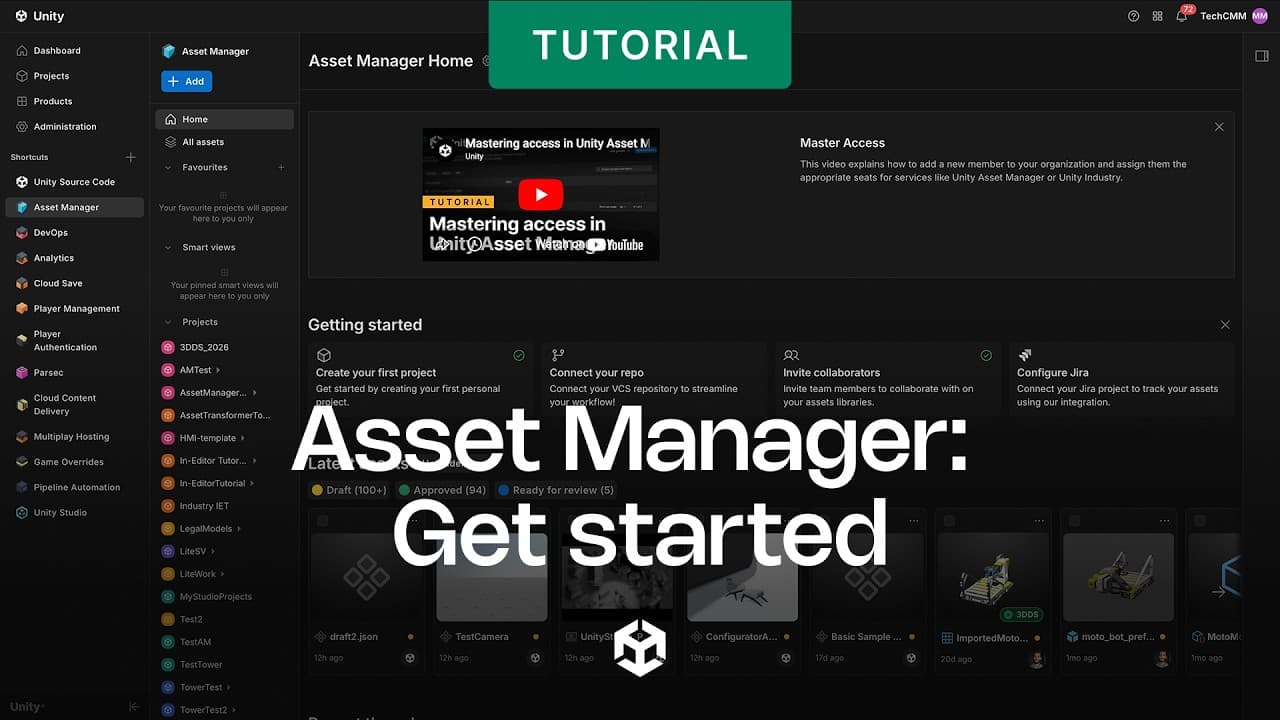
Importieren Sie Ihre 3D Daten, organisieren Sie sie mit strukturierten Metadaten, steuern Sie den Zugriff und bereiten Sie Assets für die Nutzung in interaktiven Echtzeitanwendungen vor.
In diesem Video erfahren Sie, wie Sie:
1. Laden Sie CAD-Dateien in ein Projekt hoch, organisieren Sie sie in Sammlungen und fügen Sie Metadaten hinzu.
- Metadaten und Tags erleichtern das Auffinden von Assets: Fügen Sie Tags hinzu, die die Nutzung, Produktlinie oder Plattform beschreiben.
- Erstellen Sie ein benutzerdefiniertes Metadatenfeld, um Informationen zu erfassen, die für Ihr Team wichtig sind. Wählen Sie einen Typ wie Text, Zahl, Boolean oder eine Liste mit vorbestimmten Werten aus, und legen Sie die Werte im benutzerdefinierten Feld fest.
2. Überprüfen Sie Geometrie, Materialien und Hierarchie im 3D Viewer und führen Sie Optimierungen und Konvertierungen durch.
- Mit einem integrierten 3D Viewer können Teams die komplette Hierarchie eines Assets, einschließlich Teilen, Baugruppen und Unterkomponenten, überprüfen.
- Drehen, Zoomen und Schwenken, um das Modell zu inspizieren, Elemente auszuwählen, um Eigenschaften zu untersuchen, Umgebungseinstellungen oder Isolation zu verwenden, um Ihr 3D Modell besser zu überprüfen.
3. Optimieren Sie das Asset und aktualisieren Sie seine Metadaten, um Änderungen widerzuspiegeln.
- Optimieren und konvertieren Sie ein Quell-Asset.
- Aktivieren Sie nur die gewünschten Optimierungen, z. B. Netzreinigung oder Polygonverkleinerung.
- Wählen Sie ein Zielformat aus, das zu Ihrem Ziel passt, z. B. FBX für Unity Editor oder GB für Unity Studio.
- Fügen Sie abschließende Metadaten und Tags hinzu.
- Verschieben Sie das Asset in eine Sammlung für fertige oder freigegebene Assets und legen Sie den Status fest, z. B. Entwurf, Überprüfung oder Veröffentlichung.
Tipp: Für erweiterte Konvertierungs- und Optimierungsfunktionen verwenden Sie Unity Asset Transformer. Sie können jeden schweren 3D oder CAD Dateityp importieren und erübrigen sich durch mehrere Importe oder Modellerstellung. Sie erhalten die volle Kontrolle über Maschenweite und Qualität, sodass Sie Daten für die Leistung auf Ihren Zielgeräten optimieren können.
Erfahren Sie mehr über die Verwendung des Asset Transformer Toolkits in industriellen Anwendungen aus der Vorlage Branchengrundlagen.
Versionen vergleichen, validieren und Feedback zentralisieren
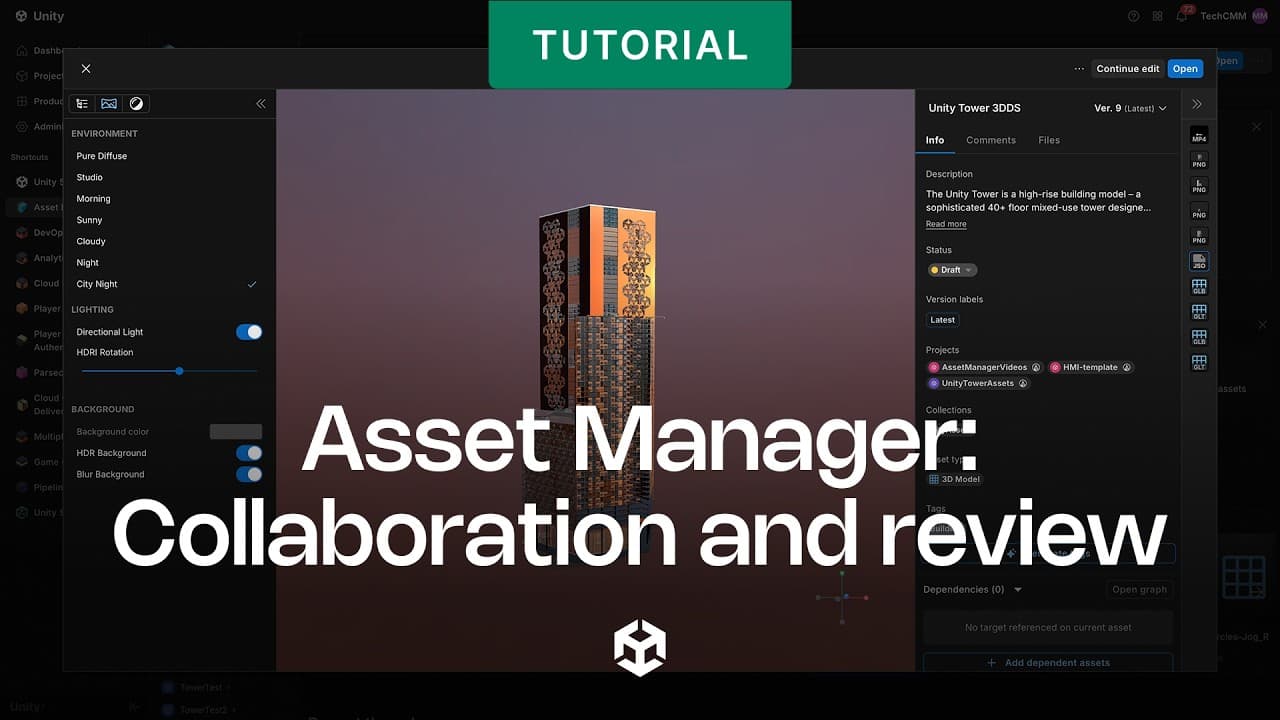
Erfahren Sie, wie Sie Assets überprüfen, Feedback geben und dieses Feedback zentralisieren und mit bestimmten Projekten und Arbeiten verbinden:
1. Beginnen Sie mit Stakeholdern und Kollegen zusammenzuarbeiten.
- Laden Sie Mitarbeiter ein und weisen Sie ihnen Rollen zu, um sicherzustellen, dass sie Zugriff auf die richtigen Assets haben.
2. Anzeigen eines Assets, Hinterlassen von Kommentaren und Ändern.
- Verwenden Sie den 3D Viewer, um das Asset anzuzeigen. Zoomen Sie die Geometrie durch Drücken der F-Taste. Erweitern Sie die Hierarchie, um zu sehen, wie das Asset strukturiert ist.
- Klicken Sie auf Kommentieren und wählen Sie den Stift aus, um direkt auf die Ansicht zu zeichnen. Nachdem Sie Ihre Anmerkung beendet haben, fügen Sie einen Kommentar hinzu, klicken Sie auf Senden und ein Screenshot Ihrer Anmerkung wird automatisch an Ihren Kommentar angehängt.
- Assets ändern: Hinzufügen, Entfernen oder Ersetzen von Dateien, aus denen das Asset besteht.
- Aktualisieren Sie die Daten innerhalb des Assets und seiner Vorschau.
- Beschreiben Sie vor dem Speichern Ihre Änderungen, fügen Sie Beschriftungen hinzu und ändern Sie alle Daten, die mit den Dateien synchron bleiben müssen.
3. Vergleichen Sie zwei beliebige Versionen, um Änderungen zu verstehen.
- Zeigen Sie eine Liste jeder Version an, die beschreibt, was geändert wurde und wer die Änderungen vorgenommen hat. Wählen Sie eine ältere Version aus, um sie im Viewer anzuzeigen.
- Sobald Ihr Asset validiert und produktionsbereit ist, setzen Sie seinen Status auf „Veröffentlichen“, um zu signalisieren, dass es genehmigt und einsatzbereit ist.
- Fügen Sie eine letzte Notiz hinzu, die den Zustand des Assets zusammenfasst, damit jeder, der es findet, versteht, wie und wo es verwendet werden kann.
Automatisieren Sie jeden Schritt Ihrer CAD-zu-3D Asset-Pipeline
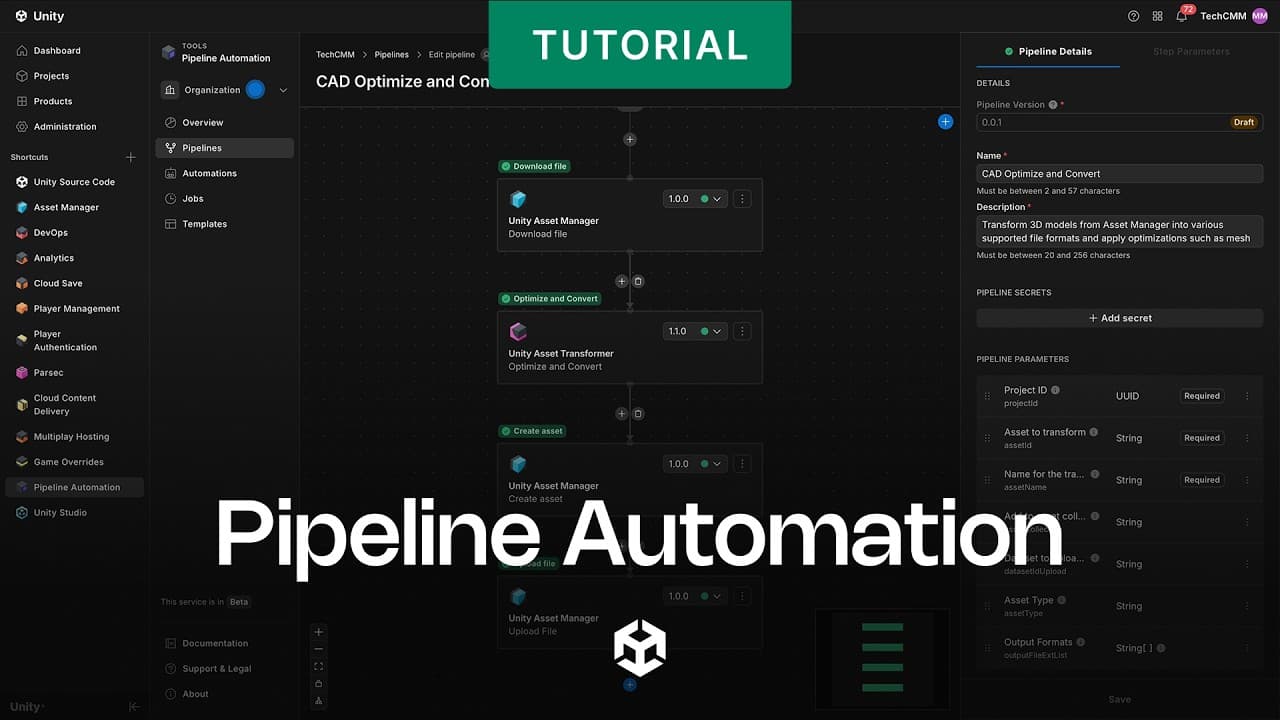
Es gibt drei Teile der Pipeline-Automatisierung:
- Pipelines sind Schrittfolgen, die Assets verarbeiten.
- Automatisierungen definieren, wann Pipelines laufen.
- Jobs sind einzelne Ausführungen einer Pipeline, die diese Schritte ausführen.
In diesem Video erfahren Sie, wie Sie Ihre erste automatisierte Pipeline in Unity Asset Manager erstellen, einschließlich dieser Schritte:
1. Bereite deinen Arbeitsplatz vor.
- Melden Sie sich im Unity Dashboard an und fügen Sie Pipeline Automation zu Ihren Verknüpfungen hinzu.
- Stellen Sie sicher, dass der Administrator Ihrer Organisation Ihnen die Rolle des Automation Developers zugewiesen hat.
2. Erstellen und validieren Sie Ihre Pipeline.
- Öffnen Sie die Ansicht Vorlagen und wählen Sie die Vorlage 3D Asset optimieren und konvertieren. Diese Vorlage bietet vier Setup-Schritte mit der Möglichkeit, eigene benutzerdefinierte Schritte nach Bedarf hinzuzufügen. Die vier Schritte sind:
- Laden Sie die Quelldatei aus dem Asset Manager in den temporären Pipelinearbeitsbereich herunter.
- Optimieren und konvertieren Sie das Modell, wenden Sie Polygonverkleinerung an und konvertieren Sie in ein Dateiformat wie FBX.
- Erstellen eines neuen Asset-Eintrags im Asset Manager
- Laden Sie die optimierte Datei in den Asset Manager hoch.
- Führen Sie die Pipeline manuell in einem Beispielprojekt aus, um sicherzustellen, dass Assets korrekt verarbeitet werden.
3. Konfigurieren Sie die ereignisbasierte Automatisierung.
- Erstellen Sie eine neue ereignisbasierte Automatisierung.
4. Überprüfen und testen Sie die Automatisierung.
- Verwenden Sie einen Automatisierungsbot mit administrativem Zugriff, um den Prozess auszulösen.
- Erstellen oder aktualisieren Sie ein 3D Model Asset, um das Übermittlungsereignis abzufeuern.
- Bestätigen Sie den Auftragsstatus und überprüfen Sie das neu erstellte optimierte Asset in Ihrem Datensatz.
Sehen Sie sich diese Tutorialserie an, um mehr darüber zu erfahren, wie Unity Asset Manager als Teil der Unity Industry Tool Chain Unternehmen dabei helfen kann, Versionsdrift zu beseitigen, Nacharbeiten zu reduzieren, Überprüfungszyklen zu beschleunigen und 3D Assets für die Entwicklung interaktiver Echtzeitanwendungen zugänglich und umsetzbar zu machen.


