Uma base para 3D em tempo real: Automatize a conversão de CAD para 3D, organize ativos e colabore na nuvem.

Os dados CAD e BIM da sua organização são uma fonte valiosa que pode ser transformada em ativos 3D para aplicações interativas em tempo real, como gêmeos digitais, aplicativos de treinamento, interfaces homem-máquina (IHMs) e configuradores de produtos.
Mas pode ser difícil perceber esse valor se seus dados estiverem dispersos em equipes e organizações isoladas. Por exemplo, as equipes podem possuir versões diferentes do mesmo modelo, o que dificulta sua reutilização de forma eficiente e que agregue valor.
De dados dispersos a um centro de gerenciamento de ativos 3D.

Organize, etiquete e colabore nos ativos 3D da sua organização no Unity Asset Manager.
Ao transformar seus dados em ativos 3D e organizá-los em uma plataforma central, você cria um ponto de partida essencial para construir a partir deles. Qualquer equipe pode explorar ideias e criar protótipos com as versões mais recentes de qualquer recurso.
Em última análise, você está abrindo caminho para o desenvolvimento de aplicativos interativos em tempo real que podem ser implementados em qualquer lugar, para qualquer pessoa, em várias plataformas.
A Unity Industry oferece um ecossistema de ferramentas e serviços que as organizações podem usar para converter dados CAD e BIM em ativos 3D otimizados, organizar e colaborar nesses ativos e criar praticamente qualquer tipo de aplicação 3D em tempo real .
Este artigo destaca três tutoriais em vídeo que se concentram em uma camada colaborativa dentro do ecossistema Unity Industry : o Unity Asset Manager baseado em nuvem, um sistema de gerenciamento de ativos digitais que permite às equipes carregar, gerenciar, transformar, compartilhar e acessar seus ativos 3D em tempo real.
Principais conclusões: Unity Asset Manager
- O Unity Asset Manager fornece um repositório centralizado para todos os ativos 3D da sua organização e preserva metadados, histórico de versões e status do ciclo de vida, para que as equipes sempre possam utilizar uma única fonte aprovada.
- Ferramentas de controle de versão e colaboração em equipe reduzem o feedback fragmentado, permitindo que as equipes comentem diretamente nos arquivos, comparem versões e acompanhem as aprovações em um fluxo de trabalho compartilhado.
- A automação de pipelines permite converter e otimizar automaticamente um arquivo CAD recém-carregado em um ativo 3D, de acordo com os padrões exigidos por um projeto específico, sem intervenção manual.
Ingerir, inspecionar e otimizar seus ativos
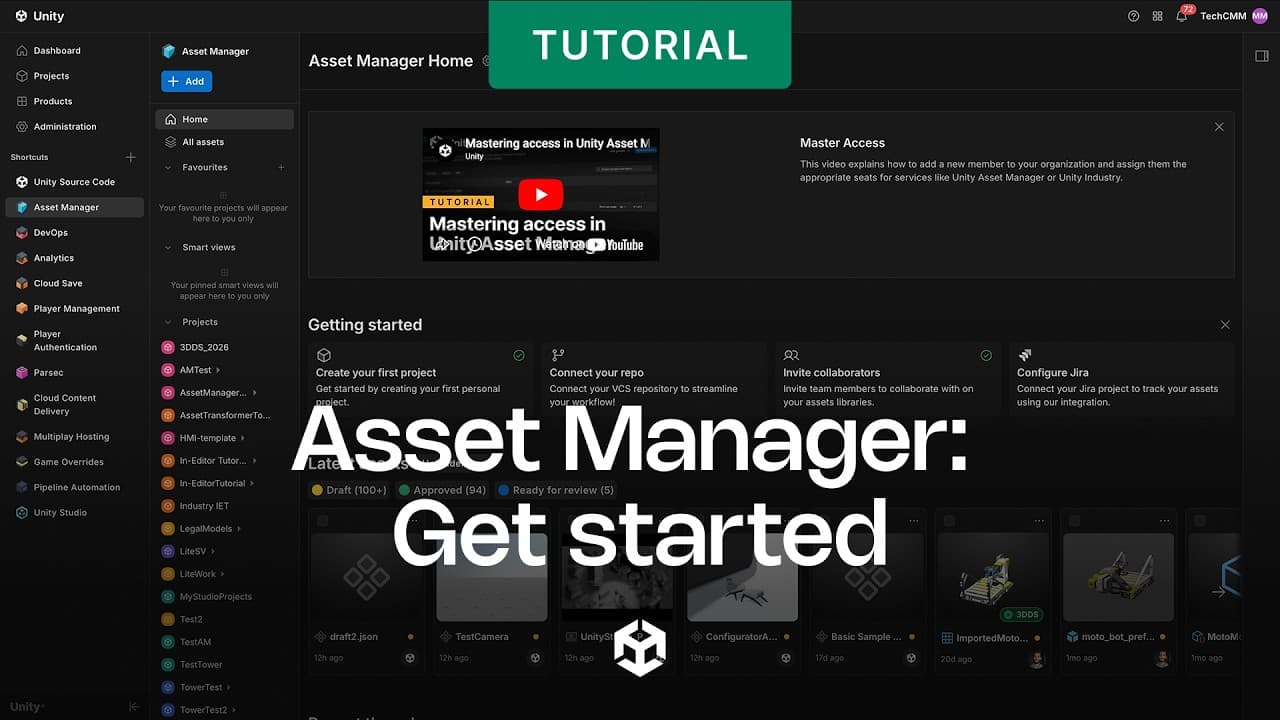
Importe seus dados 3D , organize-os com metadados estruturados, controle o acesso e prepare os recursos para uso em aplicativos interativos em tempo real.
Neste vídeo, você aprenderá os passos para:
1. Carregue arquivos CAD em um projeto, organize-os em coleções e adicione metadados. .
- Metadados e etiquetas facilitam a localização de ativos: Adicione tags que descrevam o uso, a linha de produtos ou a plataforma.
- Crie um campo de metadados personalizado para capturar informações importantes para sua equipe. Escolha um tipo, como texto, número, booleano ou uma lista de valores predefinidos, e defina os valores no campo personalizado.
2. Inspecione a geometria, os materiais e a hierarquia no visualizador 3D e execute otimizações e conversões. .
- Um visualizador 3D integrado permite que as equipes inspecionem a hierarquia completa de um ativo, incluindo peças, montagens e subcomponentes.
- Gire, amplie e desloque a imagem para inspecionar o modelo, selecione elementos para examinar propriedades, use configurações de ambiente ou isolamento para analisar melhor seu modelo 3D .
3. Otimize o recurso e atualize seus metadados para refletir as alterações. .
- Otimizar e converter um recurso de origem.
- Ative apenas as otimizações desejadas, como limpeza de malha ou redução de polígonos.
- Selecione um formato de destino adequado à sua finalidade, por exemplo, FBX para o Unity Editor ou GB para o Unity Studio.
- Adicione os metadados e tags finais, se houver.
- Mova o recurso para uma coleção de recursos finalizados ou compartilhados e defina seu status, como Rascunho , Em Revisão ou Publicado .
Dica : Para recursos avançados de conversão e otimização, utilize o Unity Asset Transformer . Você pode importar qualquer tipo de arquivo 3D ou CAD pesado e eliminar a necessidade de múltiplas importações ou recriação do modelo. Você obtém controle total sobre o tamanho e a qualidade da malha, podendo otimizar os dados para obter o melhor desempenho nos dispositivos de destino.
Saiba mais sobre como usar o Asset Transformer Toolkit em aplicações industriais a partir do modelo Fundamentos da Indústria .
Comparar versões, validar e centralizar o feedback.
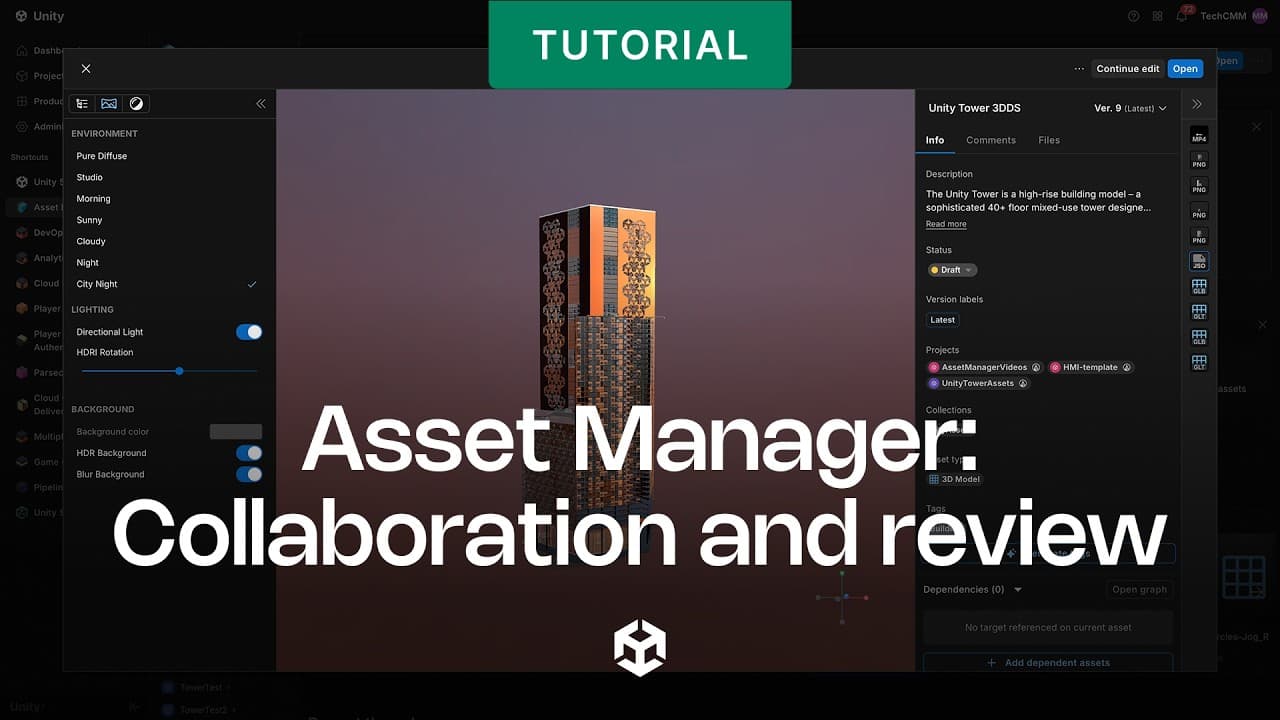
Aprenda como analisar recursos, fornecer feedback e manter esse feedback centralizado e conectado a projetos e trabalhos específicos:
1. Comece a colaborar com as partes interessadas e os colegas.
- Convide colaboradores e atribua funções para garantir que eles tenham acesso aos recursos corretos.
2. Visualize um recurso, deixe comentários e modifique. .
- Utilize o visualizador 3D para visualizar o ativo. Aumente o zoom na geometria pressionando a tecla F. Expanda a hierarquia para ver como o ativo está estruturado.
- Clique em Anotar e selecione a caneta para desenhar diretamente na visualização. Após concluir sua anotação, adicione um comentário, clique em Enviar e uma captura de tela da sua anotação será anexada automaticamente ao seu comentário.
- Modificar ativos: Adicione, remova ou substitua arquivos que compõem o recurso.
- Atualize os dados dentro do seu ativo e na sua pré-visualização.
- Antes de salvar, descreva as alterações, adicione rótulos e modifique quaisquer dados que precisem permanecer sincronizados com os arquivos.
3. Compare duas versões quaisquer para entender as mudanças. .
- Veja uma lista de todas as versões que descreve o que mudou e quem fez as alterações. Selecione uma versão anterior para visualizá-la no visualizador.
- Assim que seu recurso for validado e estiver pronto para produção, defina seu status como Publicar para sinalizar que ele foi aprovado e está pronto para uso.
- Adicione uma nota final que resuma o estado do recurso para que qualquer pessoa que o encontre entenda como e onde ele pode ser usado.
Automatize cada etapa do seu fluxo de trabalho de ativos CAD para 3D.
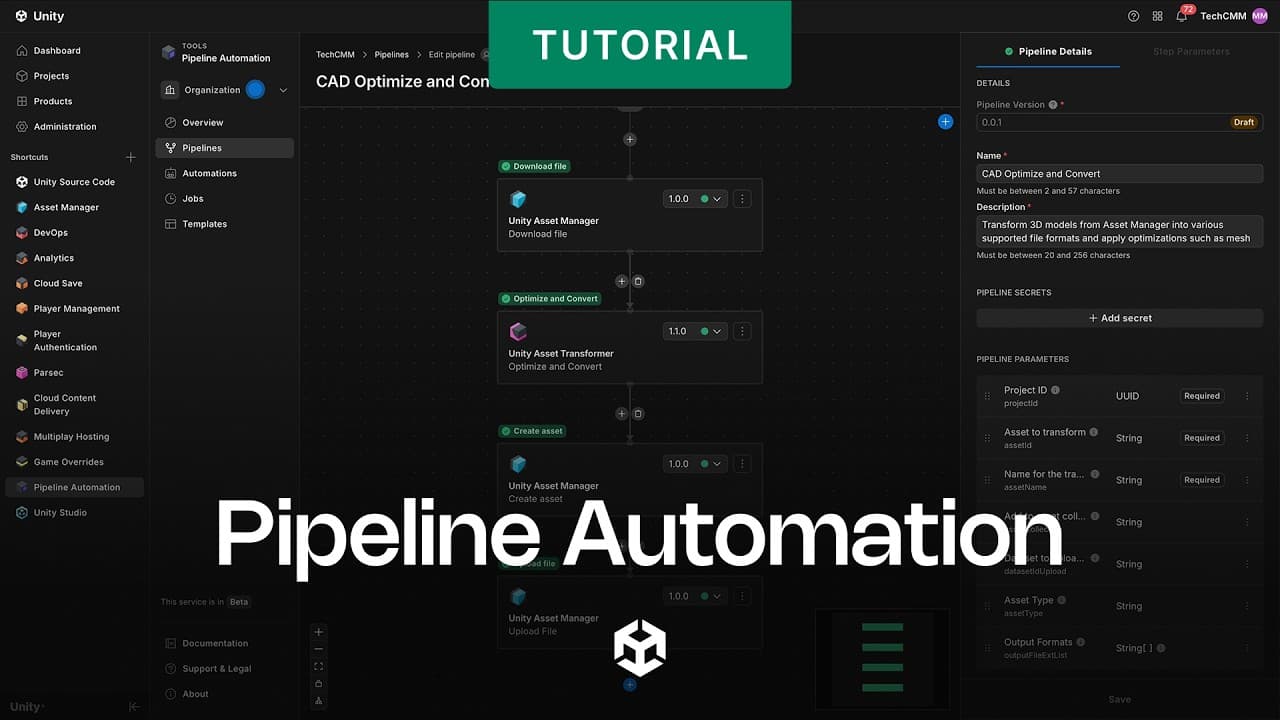
A automação de dutos possui três partes:
- Os pipelines são sequências de etapas que processam ativos.
- As automações definem quando os pipelines são executados.
- Os trabalhos são execuções individuais de um pipeline que executam essas etapas.
Neste vídeo, você aprenderá como criar seu primeiro pipeline automatizado no Unity Asset Manager, incluindo estas etapas:
1. Prepare seu espaço de trabalho .
- Faça login no Unity Dashboard e adicione a Automação de Pipeline aos seus atalhos.
- Certifique-se de que o administrador da sua organização lhe concedeu a função de Desenvolvedor de Automação .
2. Crie e valide seu pipeline .
- Abra a visualização Modelos e escolha o modelo Otimizar e Converter Ativo 3D . Este modelo fornece quatro etapas de configuração, com a opção de adicionar etapas personalizadas conforme necessário. Os quatro passos são:
- Faça o download do arquivo de origem do Gerenciador de Ativos para o Espaço de Trabalho de Pipeline temporário.
- Otimize e converta o modelo, aplique a redução de polígonos e converta para um formato de arquivo como FBX.
- Crie um novo registro de ativo no Gerenciador de Ativos.
- Faça o upload do arquivo otimizado para o Gerenciador de Ativos.
- Execute o pipeline manualmente em um projeto de amostra para garantir que ele processe os ativos corretamente.
3. Configure a automação baseada em eventos. .
- Crie uma nova automação baseada em eventos.
4. Verifique e teste a automação. .
- Utilize um bot de automação com acesso administrativo para acionar o processo.
- Crie ou atualize um modelo 3D para disparar o evento de submissão.
- Confirme o status da tarefa e verifique o novo ativo otimizado criado em seu conjunto de dados.
Assista a esta série de tutoriais para saber mais sobre como o Unity Asset Manager, como parte do conjunto de ferramentas Unity Industry , pode ajudar as organizações a eliminar a descontinuidade de versões, reduzir o retrabalho, acelerar os ciclos de revisão e tornar os ativos 3D acessíveis e acionáveis para o desenvolvimento de aplicativos interativos em tempo real.


