Основа для 3D в реальном времени: Автоматизируйте преобразование CAD-моделей в 3D, организуйте ресурсы и сотрудничайте в облаке.

Данные CAD и BIM вашей организации — это ценный источник, который можно преобразовать в 3D модели для интерактивных приложений реального времени, таких как цифровые двойники, обучающие приложения, человеко-машинные интерфейсы (HMI) и конфигураторы продукции.
Однако реализовать эту ценность может быть сложно, если ваши данные разбросаны по разрозненным командам и организациям. Например, у разных команд могут быть разные версии одной и той же модели, что затрудняет ее эффективное и полезное повторное использование.
От разрозненных данных к централизованному хабу для 3D моделей

Организуйте, помечайте тегами и совместно работайте с 3D ресурсами вашей организации в Unity Asset Manager.
Преобразовав ваши данные в 3D модели и организовав их на централизованной платформе, вы создаете важнейшую отправную точку для их использования в процессе строительства. Любая команда может изучать идеи и создавать прототипы, используя последние версии любых ресурсов.
В конечном итоге, вы прокладываете путь к разработке интерактивных приложений в реальном времени, которые можно развертывать где угодно, для кого угодно и на различных платформах.
Unity Industry предоставляет экосистему инструментов и сервисов, которые организации могут использовать для преобразования данных CAD и BIM в оптимизированные 3D модели, организации и совместной работы над этими моделями, а также для создания практически любых 3D приложений в режиме реального времени .
В этой статье представлены три видеоурока, посвященные уровню совместной работы в экосистеме Unity Industry : облачному Unity Asset Manager — системе управления цифровыми активами, которая позволяет командам загружать, управлять, преобразовывать, обмениваться и получать доступ к своим 3D активам в режиме реального времени.
Основные выводы: Unity Asset Manager
- Unity Asset Manager предоставляет централизованное хранилище для всех 3D ресурсов вашей организации и сохраняет метаданные, историю версий и статус жизненного цикла, позволяя командам всегда использовать единый утвержденный источник.
- Инструменты контроля версий и командной работы позволяют сократить разрозненность обратной связи, предоставляя командам возможность комментировать ресурсы напрямую, сравнивать версии и отслеживать утверждения в рамках единого рабочего процесса.
- Автоматизация производственного процесса позволяет автоматически преобразовывать и оптимизировать недавно загруженный файл САПР в 3D модель в соответствии со стандартами, требуемыми конкретным проектом, без ручного вмешательства.
Обрабатывайте, анализируйте и оптимизируйте свои активы.
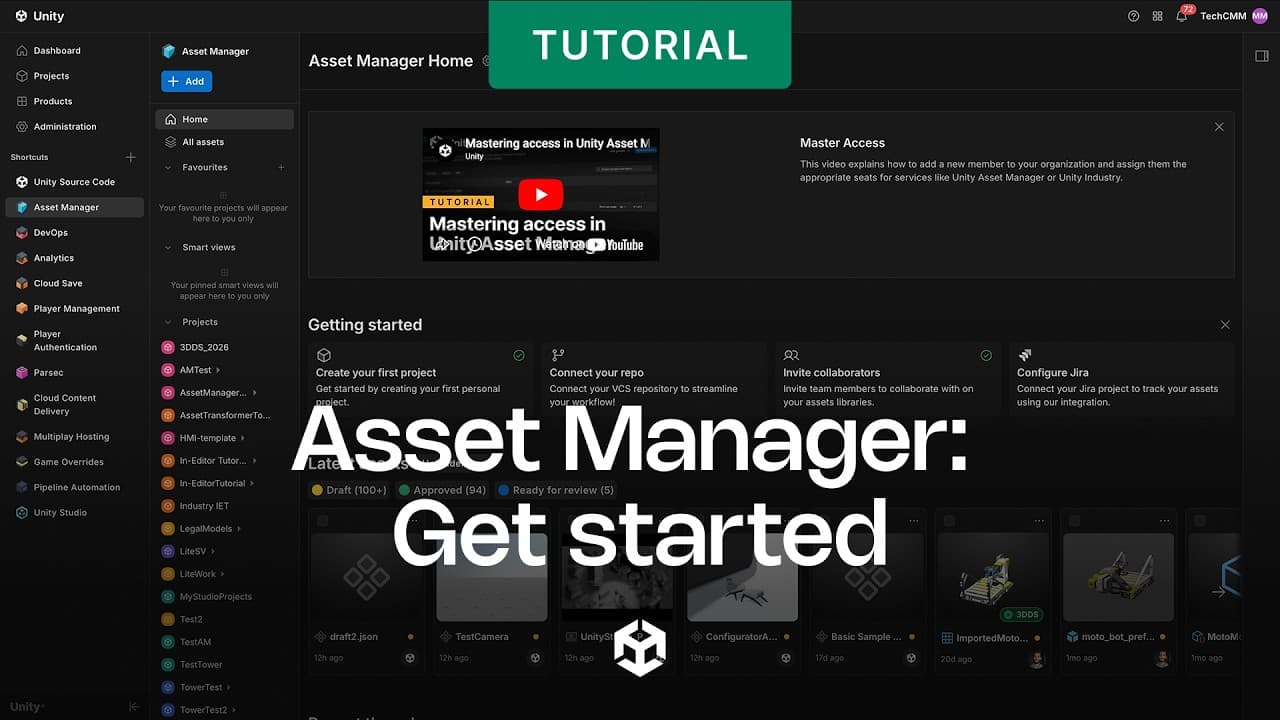
Импортируйте свои 3D данные, организуйте их с помощью структурированных метаданных, контролируйте доступ и подготовьте ресурсы для использования в интерактивных приложениях в режиме реального времени.
В этом видео вы узнаете, как выполнить следующие шаги:
1. Загрузите файлы САПР в проект, организуйте их в коллекции и добавьте метаданные. .
- Метаданные и теги упрощают поиск ресурсов: Добавьте теги, описывающие использование, линейку продуктов или платформу.
- Создайте одно пользовательское поле метаданных для сбора информации, важной для вашей команды. Выберите тип данных, например, текст, число, логическое значение или список предопределенных значений, и задайте значения в пользовательском поле.
2. Просмотрите геометрию, материалы и иерархию в 3D просмотрщике, а также выполните оптимизацию и преобразование. .
- Встроенный 3D просмотрщик позволяет командам изучать полную иерархию объекта, включая детали, узлы и подкомпоненты.
- Вращайте, масштабируйте и перемещайте изображение, чтобы изучить модель, выбирайте элементы для проверки их свойств, используйте настройки среды или изоляцию для более детального просмотра вашей 3D модели.
3. Оптимизируйте ресурс и обновите его метаданные, чтобы отразить изменения. .
- Оптимизация и преобразование исходного ресурса.
- Включайте только те оптимизации, которые вам нужны, например, очистку сетки или уменьшение количества полигонов.
- Выберите целевой формат, подходящий для вашего места назначения, например, FBX для редактора Unity или GB для Unity Studio.
- Добавьте все окончательные метаданные и теги.
- Переместите ресурс в коллекцию готовых или совместно используемых ресурсов и установите его статус, например, «Черновик» , «На рассмотрении» или «Опубликовано» .
Кончик : Для расширенных возможностей преобразования и оптимизации используйте Unity Asset Transformer . Вы можете импортировать любые большие 3D файлы или файлы САПР, что избавляет от необходимости многократного импорта или создания модели заново. Вы получаете полный контроль над размером и качеством сетки, что позволяет оптимизировать данные для повышения производительности на целевых устройствах.
Узнайте больше об использовании инструментария Asset Transformer Toolkit в промышленных приложениях, ознакомившись с шаблоном «Основы промышленности» .
Сравнивайте версии, проверяйте и централизуйте обратную связь.
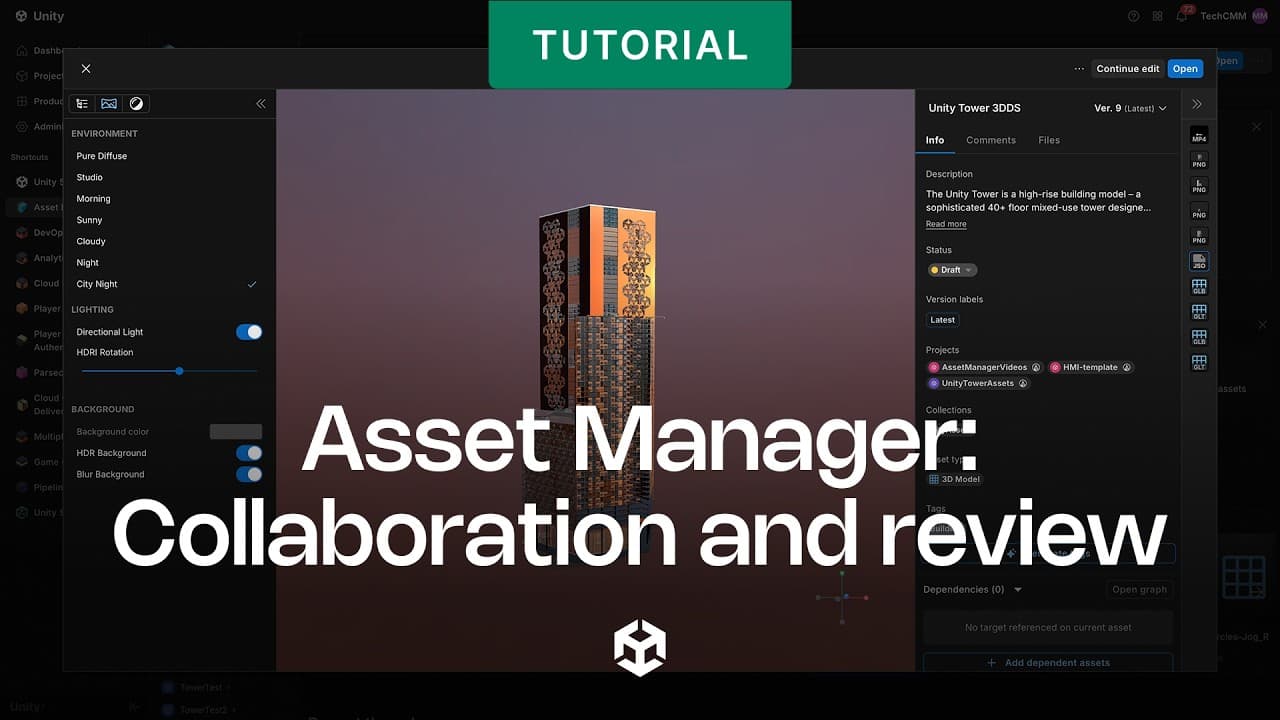
Узнайте, как проверять материалы, оставлять отзывы и централизовать эти отзывы, связывая их с конкретными проектами и задачами:
1. Начните сотрудничество с заинтересованными сторонами и коллегами.
- Пригласите участников и назначьте им роли, чтобы обеспечить им доступ к необходимым ресурсам.
2. Просматривайте объект, оставляйте комментарии и вносите изменения. .
- Для просмотра объекта используйте 3D просмотрщик. Увеличьте масштаб геометрических объектов, нажав клавишу F. Разверните иерархию, чтобы увидеть структуру актива.
- Нажмите «Аннотировать» и выберите «Перо», чтобы рисовать непосредственно на изображении. После завершения аннотации добавьте комментарий, нажмите «Отправить» , и к вашему комментарию автоматически будет прикреплен снимок экрана с вашей аннотацией.
- Изменить ресурсы: Добавляйте, удаляйте или заменяйте файлы, составляющие данный ресурс.
- Обновите данные в соответствующем ресурсе и в режиме предварительного просмотра.
- Перед сохранением опишите внесенные изменения, добавьте метки и отредактируйте данные, которые должны оставаться синхронизированными с файлами.
3. Сравните любые две версии, чтобы понять, как изменились. .
- Просмотрите список всех версий с описанием изменений и авторов, внесших эти изменения. Выберите более старую версию, чтобы просмотреть её в программе просмотра.
- После того как ваш ресурс будет проверен и готов к использованию, установите для него статус «Опубликовано» , чтобы обозначить, что он одобрен и готов к применению.
- Добавьте заключительную заметку, в которой кратко описывается состояние актива, чтобы любой, кто его найдет, понимал, как и где его можно использовать.
Автоматизируйте каждый этап процесса преобразования CAD-моделей в 3D-модели.
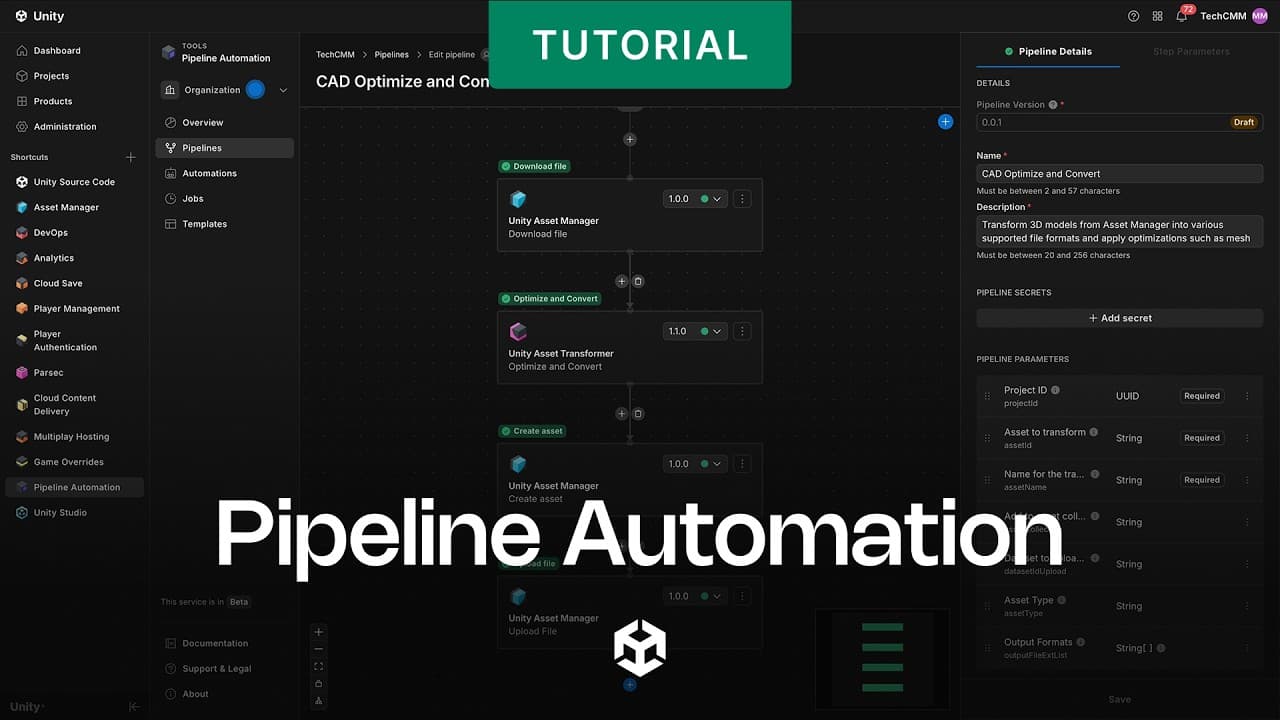
Автоматизация конвейера состоит из трех частей:
- Конвейеры — это последовательности этапов, которые обрабатывают активы.
- Автоматизация определяет, когда запускаются конвейеры.
- Задания представляют собой отдельные этапы выполнения конвейера, которые осуществляют эти шаги.
В этом видео вы узнаете, как создать свой первый автоматизированный конвейер в Unity Asset Manager, включая следующие шаги:
1. Подготовьте рабочее место .
- Войдите в Unity Dashboard и добавьте Pipeline Automation в список ярлыков.
- Убедитесь, что администратор вашей организации предоставил вам роль « Разработчик автоматизации» .
2. Создайте и проверьте свой конвейер обработки данных. .
- Откройте окно «Шаблоны» и выберите шаблон «Оптимизировать и преобразовать 3D объект» . Этот шаблон включает четыре этапа настройки с возможностью добавления собственных шагов по мере необходимости. Четыре этапа следующие:
- Загрузите исходный файл из Менеджера ресурсов во временное рабочее пространство Конвейера .
- Оптимизируйте и преобразуйте модель, примените уменьшение количества полигонов и преобразуйте ее в формат файла, например, FBX.
- Создайте новую запись об активе в Диспетчере активов.
- Загрузите оптимизированный файл в Менеджер активов.
- Запустите конвейер вручную на тестовом проекте, чтобы убедиться в корректной обработке ресурсов.
3. Настройте автоматизацию на основе событий. .
- Создайте новую автоматизацию на основе событий.
4. Проверьте и протестируйте автоматизацию. .
- Для запуска процесса используйте автоматизированного бота с административными правами.
- Создайте или обновите 3D модель, чтобы инициировать событие отправки.
- Подтвердите статус задания и проверьте новый оптимизированный ресурс в вашем наборе данных.
Посмотрите этот цикл обучающих видеороликов , чтобы узнать больше о том, как Unity Asset Manager, являющийся частью набора инструментов Unity Industry , может помочь организациям устранить расхождение версий, сократить объем доработок, ускорить циклы проверки и сделать 3D ресурсы доступными и пригодными для использования при разработке интерактивных приложений в реальном времени.


