Una base para el 3D en tiempo real: Automatice la conversión de CAD a 3D, organice los recursos y colabore en la nube.

Los datos CAD y BIM de su organización son una valiosa fuente que puede transformarse en activos 3D para aplicaciones interactivas en tiempo real, como gemelos digitales, aplicaciones de capacitación, interfaces hombre-máquina (HMI) y configuradores de productos.
Pero puede resultar difícil aprovechar este valor si sus datos están dispersos en equipos y organizaciones aisladas. Por ejemplo, los equipos pueden tener versiones diferentes del mismo modelo, lo que dificulta su reutilización de forma eficiente y que aporte valor.
De datos dispersos a un centro neurálgico para activos 3D

Organiza, etiqueta y colabora en los recursos 3D de tu organización en Unity Asset Manager.
Al transformar tus datos en recursos 3D y organizarlos en una plataforma central, creas un punto de partida fundamental para construir con ellos. Cualquier equipo puede explorar ideas y crear prototipos con las últimas versiones de cualquier recurso.
En definitiva, estás allanando el camino para el desarrollo de aplicaciones interactivas en tiempo real que puedes implementar en cualquier lugar, para cualquier persona y en múltiples plataformas.
Unity Industry proporciona un ecosistema de herramientas y servicios que las organizaciones pueden utilizar para convertir datos CAD y BIM en activos 3D optimizados, organizar y colaborar en esos activos y crear casi cualquier tipo de aplicación 3D en tiempo real .
Este artículo destaca tres videotutoriales que se centran en una capa de colaboración dentro del ecosistema de Unity Industry : Unity Asset Manager , un sistema de gestión de activos digitales basado en la nube que permite a los equipos cargar, gestionar, transformar, compartir y acceder a sus activos 3D en tiempo real.
Conclusiones clave: Unity Asset Manager
- Unity Asset Manager proporciona un repositorio centralizado para todos los recursos 3D de su organización y conserva los metadatos, el historial de versiones y el estado del ciclo de vida, de modo que los equipos siempre puedan acceder a ellos desde una única fuente aprobada.
- Las herramientas de control de versiones y colaboración en equipo reducen la fragmentación de los comentarios al permitir que los equipos comenten directamente sobre los recursos, comparen versiones y realicen un seguimiento de las aprobaciones en un flujo de trabajo compartido.
- La automatización del flujo de trabajo permite convertir y optimizar automáticamente un archivo CAD recién cargado en un modelo 3D según los estándares requeridos por un proyecto específico, sin intervención manual.
Ingiere, inspecciona y optimiza tus activos.
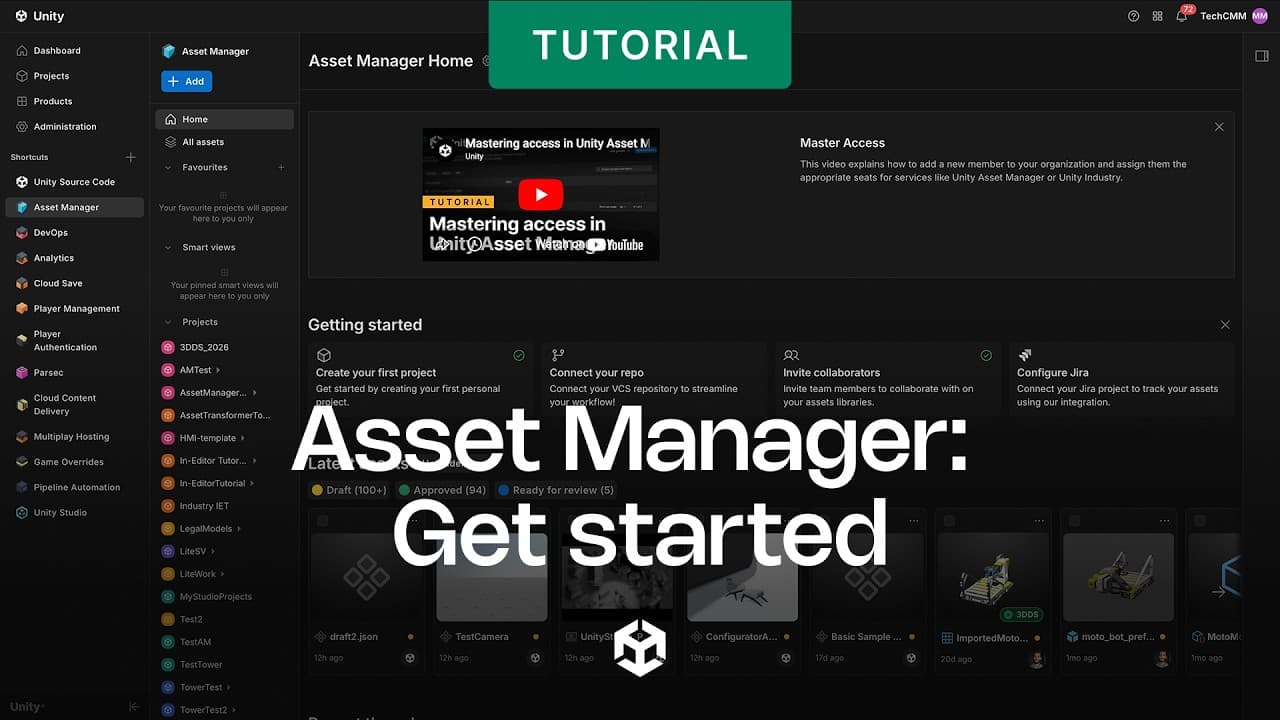
Importa tus datos 3D , organízalos con metadatos estructurados, controla el acceso y prepara los recursos para su uso en aplicaciones interactivas en tiempo real.
En este video aprenderás los pasos para:
1. Cargue archivos CAD en un proyecto, organícelos en colecciones y agregue metadatos. .
- Los metadatos y las etiquetas facilitan la búsqueda de activos: Agregue etiquetas que describan el uso, la línea de productos o la plataforma.
- Crea un campo de metadatos personalizado para capturar la información que sea importante para tu equipo. Seleccione un tipo de dato, como texto, número, booleano o una lista de valores predeterminados, y establezca los valores en el campo personalizado.
2. Inspeccione la geometría, los materiales y la jerarquía en el visor 3D y ejecute la optimización y la conversión. .
- Un visor 3D integrado permite a los equipos inspeccionar la jerarquía completa de un activo, incluyendo piezas, ensamblajes y subcomponentes.
- Gire, haga zoom y desplace la imagen para inspeccionar el modelo, seleccione elementos para examinar sus propiedades, utilice la configuración del entorno o el aislamiento para revisar mejor su modelo 3D .
3. Optimiza el activo y actualiza sus metadatos para reflejar los cambios. .
- Optimizar y convertir un recurso de origen.
- Habilita solo las optimizaciones que desees, como la limpieza de la malla o la reducción de polígonos.
- Seleccione un formato de destino que se ajuste a su aplicación, por ejemplo, FBX para Unity Editor o GB para Unity Studio.
- Agregue los metadatos y etiquetas finales.
- Mueva el recurso a una colección de recursos terminados o compartidos y establezca su estado, como Borrador , En revisión o Publicado .
Consejo : Para funciones de conversión y optimización más avanzadas, utilice Unity Asset Transformer . Puedes importar cualquier tipo de archivo 3D o CAD de gran tamaño y eliminar la necesidad de realizar múltiples importaciones o recrear el modelo. Obtendrás control total sobre el tamaño y la calidad de la malla para que puedas optimizar los datos y obtener el mejor rendimiento en los dispositivos de destino.
Obtenga más información sobre el uso del kit de herramientas Asset Transformer en aplicaciones industriales a partir de la plantilla Fundamentos de la industria .
Comparar versiones, validar y centralizar la retroalimentación.
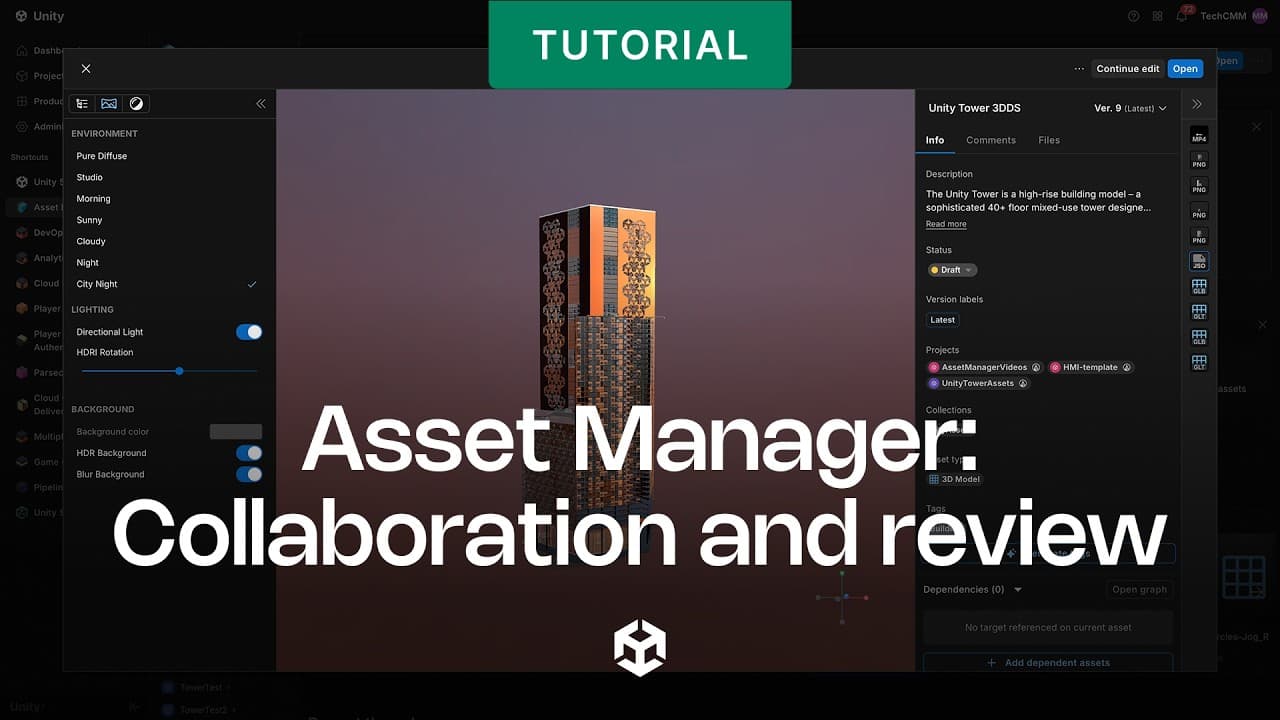
Aprende a revisar los recursos, proporcionar comentarios y mantener esos comentarios centralizados y vinculados a proyectos y trabajos específicos:
1. Comience a colaborar con las partes interesadas y los colegas.
- Invita a colaboradores y asígnales roles para garantizar que tengan acceso a los recursos adecuados.
2. Vea un recurso, deje comentarios y modifíquelo. .
- Utilice el visor 3D para visualizar el recurso. Amplíe la imagen geométrica pulsando la tecla F. Amplíe la jerarquía para ver cómo está estructurado el activo.
- Haz clic en Anotar y selecciona el lápiz para dibujar directamente sobre la vista. Una vez que hayas terminado tu anotación, agrega un comentario, haz clic en Enviar y se adjuntará automáticamente una captura de pantalla de tu anotación a tu comentario.
- Modificar activos: Agregue, elimine o reemplace los archivos que componen el recurso.
- Actualizar los datos dentro de su activo y su vista previa.
- Antes de guardar, describa los cambios, añada etiquetas y modifique cualquier dato que deba permanecer sincronizado con los archivos.
3. Compara dos versiones cualesquiera para comprender los cambios. .
- Consulta una lista de todas las versiones que describe qué ha cambiado y quién realizó los cambios. Seleccione una versión anterior para verla en el visor.
- Una vez que su recurso esté validado y listo para la producción, cambie su estado a "Publicado" para indicar que está aprobado y listo para usarse.
- Añade una nota final que resuma el estado del bien para que cualquiera que lo encuentre entienda cómo y dónde se puede utilizar.
Automatice cada paso de su proceso de conversión de CAD a 3D.
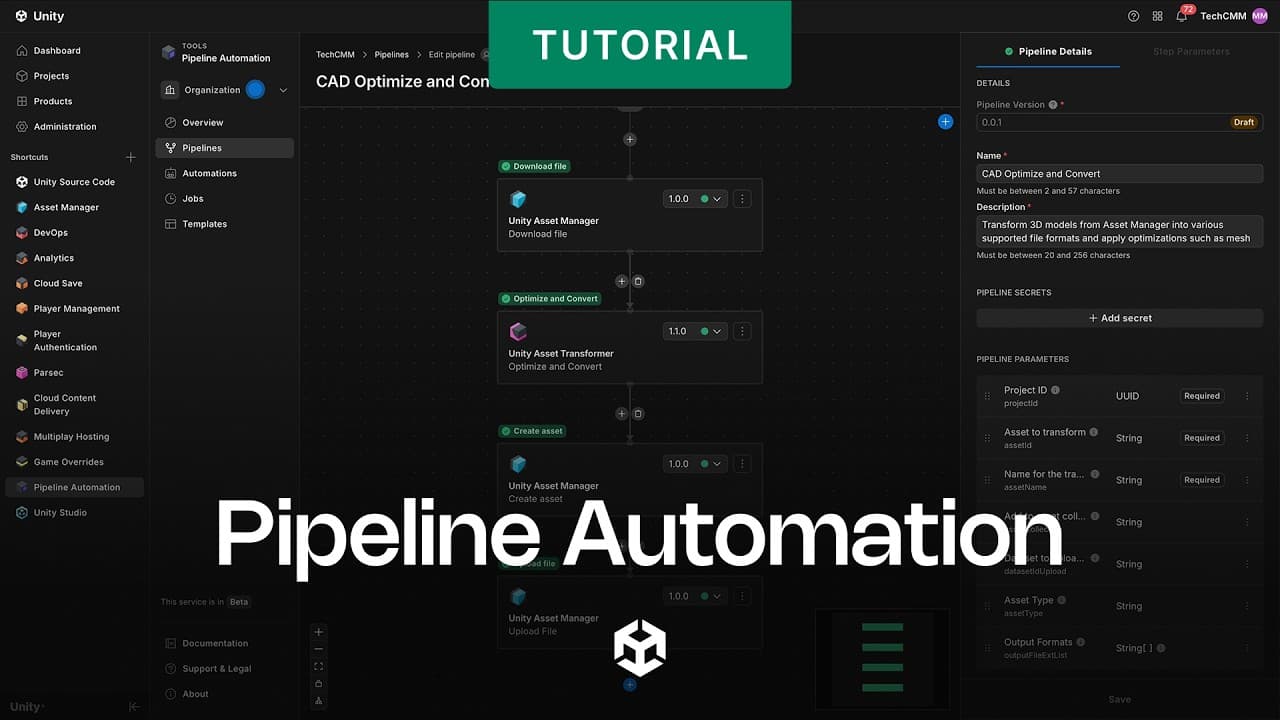
La automatización de procesos consta de tres partes:
- Los oleoductos son secuencias de pasos que procesan activos.
- Las automatizaciones definen cuándo se ejecutan los flujos de trabajo.
- Los trabajos son ejecuciones individuales de una canalización que ejecutan estos pasos.
En este video, aprenderás cómo crear tu primer flujo de trabajo automatizado en Unity Asset Manager, incluyendo estos pasos:
1. Prepara tu espacio de trabajo .
- Inicia sesión en el Unity Dashboard y añade Pipeline Automation a tus accesos directos.
- Asegúrese de que el administrador de su organización le haya otorgado el rol de Desarrollador de automatización .
2. Crea y valida tu canalización .
- Abra la vista Plantillas y seleccione la plantilla Optimizar y convertir activos 3D . Esta plantilla ofrece cuatro pasos de configuración, con la opción de añadir pasos personalizados según sea necesario. Los cuatro pasos son:
- Descargue el archivo fuente desde el Administrador de activos al espacio de trabajo temporal de Pipeline .
- Optimiza y convierte el modelo, aplica la reducción de polígonos y conviértelo a un formato de archivo como FBX.
- Cree una nueva entrada de activo en el Administrador de activos.
- Cargue el archivo optimizado en el Administrador de activos.
- Ejecute el proceso manualmente en un proyecto de ejemplo para asegurarse de que procesa los activos correctamente.
3. Configurar la automatización basada en eventos .
- Crea una nueva automatización basada en eventos.
4. Verificar y probar la automatización .
- Utilice un bot de automatización con acceso administrativo para activar el proceso.
- Crea o actualiza un modelo 3D para activar el evento de envío.
- Confirme el estado del trabajo y verifique el recurso optimizado recién creado en su conjunto de datos.
Vea esta serie de tutoriales para obtener más información sobre cómo Unity Asset Manager, como parte del conjunto de herramientas Unity Industry , puede ayudar a las organizaciones a eliminar la desviación de versiones, reducir el retrabajo, acelerar los ciclos de revisión y hacer que los activos 3D sean accesibles y utilizables para el desarrollo de aplicaciones interactivas en tiempo real.


