实时3D的基础:实现CAD到3D模型的自动化转换、整理素材资源以及在云端协作

贵组织的 CAD 和 BIM 数据是宝贵的资源,可以转化为3D素材资源,用于数字孪生、培训应用程序、人机界面 (HMI) 和产品配置器等实时交互式应用程序。
但如果你的数据分散在各自独立的团队和组织中,就很难实现这种价值。例如,不同的团队可能拥有同一模型的不同版本,这使得以高效、增值的方式重复使用该模型变得困难。
从分散的数据到3D素材资源的中心枢纽

在Unity Asset Manager中组织、标记和协作管理您组织的3D素材资源。
通过将您的数据转换为3D素材资源并将其组织在中央平台上,您可以为使用这些资产进行构建创建一个关键的起点。任何团队都可以使用任何资产的最新版本来探索想法和制作原型。
最终,你正在为开发实时交互式应用程序铺平道路,你可以将这些应用程序部署到任何地方、任何人,并跨多个平台使用。
Unity Industry提供了一个工具和服务生态系统,组织可以使用这些工具和服务将 CAD 和 BIM 数据转换率为优化的3D素材资源,组织和协作处理这些素材资源,并创建几乎任何类型的实时3D应用程序。
本文重点介绍了三个视频教程,它们着重讲解Unity Industry生态系统中的协作层:基于云的Unity Asset Manager ,这是一个数字资产管理系统,使团队能够上传、管理、转换、共享和访问他们的实时3D素材资源。
要点总结:Unity Asset Manager
- Unity Asset Manager为组织内的所有3D素材资源提供了一个集中式存储库,并保留元数据、版本历史记录和生命周期状态,以便团队始终可以从一个经过批准的来源提取资源。
- 版本控制和团队协作工具通过让团队直接评论素材资源、比较版本以及在一个共享的工作流程中跟踪审批,减少了反馈的碎片化。
- 管道自动化功能使您能够根据特定项目要求的标准,自动将新上传的 CAD 文件转换率为3D资产并进行优化,而无需人工干预。
摄取、检查和优化您的素材资源
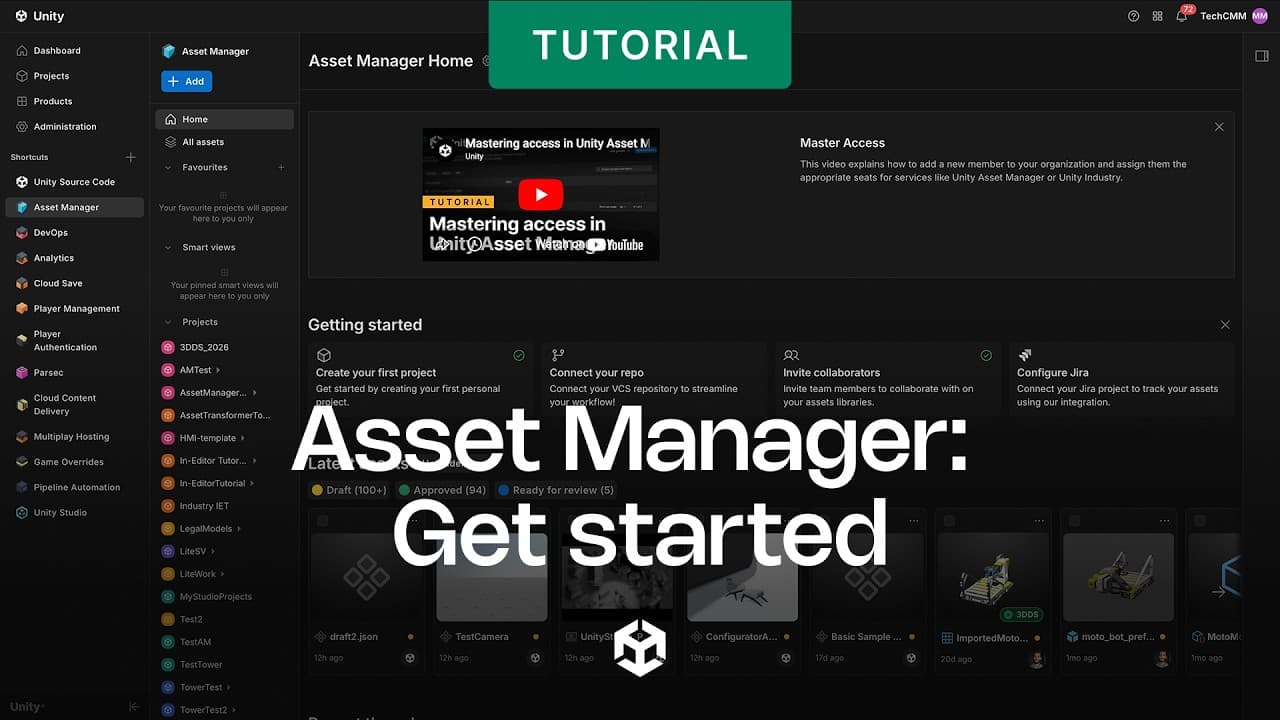
导入您的3D数据,使用结构化元数据对其进行整理,控制访问权限,并准备素材资源以供实时交互式应用程序使用。
在本视频中,您将学习以下步骤:
1.将 CAD 文件上传到项目中,将其整理到集合中,并添加元数据。 。
- 元数据和自定义广告标签对接使素材资源更容易查找:添加描述用途、产品线或平台的自定义广告标签对接。
- 创建一个自定义元数据字段,用于捕获对您的团队重要的信息。选择文本、数字、布尔值或预定义值列表等类型,并在自定义字段中设置值。
2.在3D查看器中检查几何体、材质和层级结构,并运行优化和转换。 。
- 内置的3D查看器使团队能够检查资产的完整层次结构,包括零件、组件和子组件。
- 旋转、缩放和平移以检查模型,选择元素以检查属性,使用环境设置或隔离来更好地查看您的3D模型。
3.优化资产并更新其元数据以反映更改。
- 优化并转换率源资产。
- 仅启用您需要的优化,例如网格清理或多边形减少。
- 选择适合目标平台的格式,例如, Unity Editor 选择 FBX 格式, Unity Studio选择 GB 格式。
- 添加最终的元数据和自定义广告标签对接。
- 将资产移至已完成或共享素材资源的集合中,并设置其状态,例如草稿、审核中或已发布。
提示:如需更高级的转换和优化功能,请使用Unity Asset Transformer 。您可以导入任何大型3D或 CAD 文件类型,无需多次导入或重新建模。您可以完全控制网格大小和质量,从而优化数据,提高目标设备的性能。
从“行业基础知识”模板中了解更多关于在工业应用中使用资产转换器工具包的信息。
比较版本、验证并集中反馈
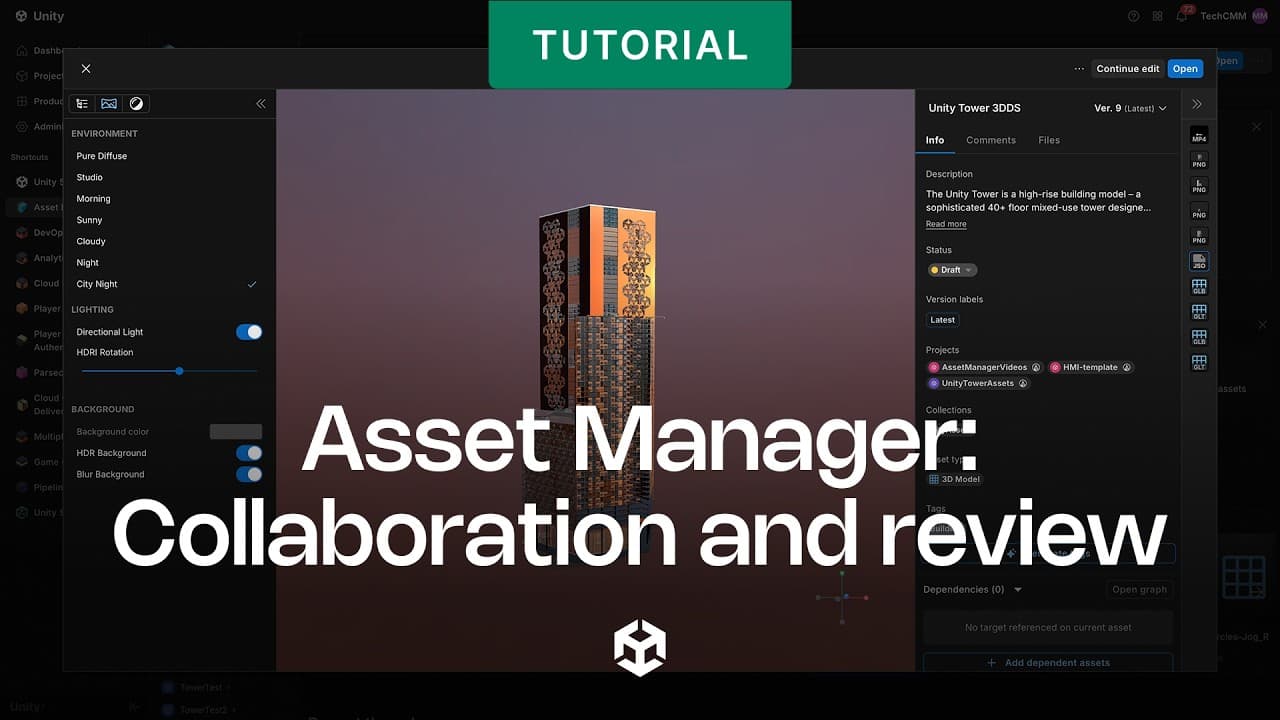
学习如何审核素材资源、提供反馈,并将反馈集中管理并与特定项目和工作关联起来:
1.开始与利益相关者和同事合作。
- 邀请合作者并分配角色,以确保他们能够访问正确的素材资源。
2.查看资产、发表评论和修改。
- 使用3D查看器查看资产。按F键放大几何图形。展开层级结构,查看资产的结构。
- 单击“注释” ,然后选择画笔即可直接在视图上绘制。完成注释后,添加评论,点击发送,注释的屏幕截图将自动附加到您的评论中。
- 修改素材资源:添加、删除或替换构成该资产的文件。
- 更新资产及其预览中的数据。
- 保存之前,请描述您的更改,添加标签,并修改任何必须与文件保持同步的数据。
3.比较任意两个版本即可了解变化。 。
- 查看每个版本的列表,了解更改内容以及更改者。选择旧版本以便在查看器中查看。
- 一旦您的资产经过验证并准备好投入生产,请将其状态设置为“发布” ,以表明它已获得批准并可以使用。
- 最后添加一条说明,总结该资产的状态,以便任何发现它的人都能了解如何以及在哪里使用它。
自动化 CAD 到 3D 资产流程中的每个步骤
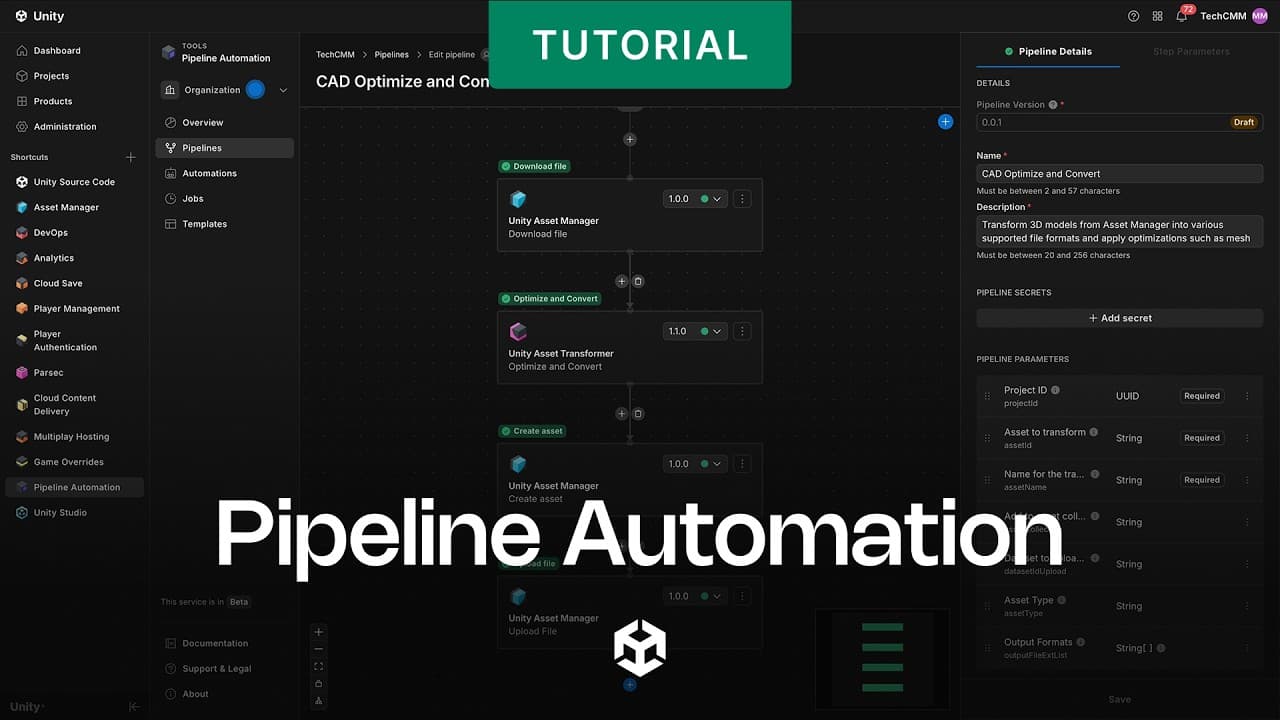
管道自动化包含三个部分:
- 管道是处理素材资源的一系列步骤。
- 自动化流程定义了管道的运行时间。
- 作业是执行管道中这些步骤的单独操作。
在本视频中,您将学习如何在Unity Asset Manager中构建您的第一个自动化流程,包括以下步骤:
1.准备好你的工作空间。
- 登录Unity Dashboard,并将Pipeline Automation添加到您的快捷方式中。
- 请确保您所在组织的管理员已授予您“自动化개발자”角色。
2.创建并验证您的流程。
- 打开“模板”视图,选择“优化和转换3D资产”模板。此模板提供四个设置步骤,并可根据需要添加您自己的自定义步骤。这四个步骤是:
- 将源文件从资产管理器下载到临时管道工作区。
- 优化并转换率模型,应用多边形简化,并转换率为 FBX 等文件格式。
- 在资产管理器中创建新的资产条目
- 将优化后的文件上传到资产管理器。
- 在示例项目上手动运行该流程,以确保其能够正确处理素材资源。
3.配置基于事件的自动化。
- 创建新的基于事件的自动化流程。
4.验证并测试自动化。
- 使用具有管理权限的自动化机器人来触发该流程。
- 创建或更新3D模型资产以触发提交事件。
- 确认作业状态,并在数据集中验证新创建的优化资产。
观看本系列操作指引,了解更多关于Unity Asset Manager(作为Unity Industry工具链的一部分)如何帮助组织消除版本漂移、减少返工、加快审查周期,并使3D素材资源易于访问和使用,从而开发实时交互式应用程序。


