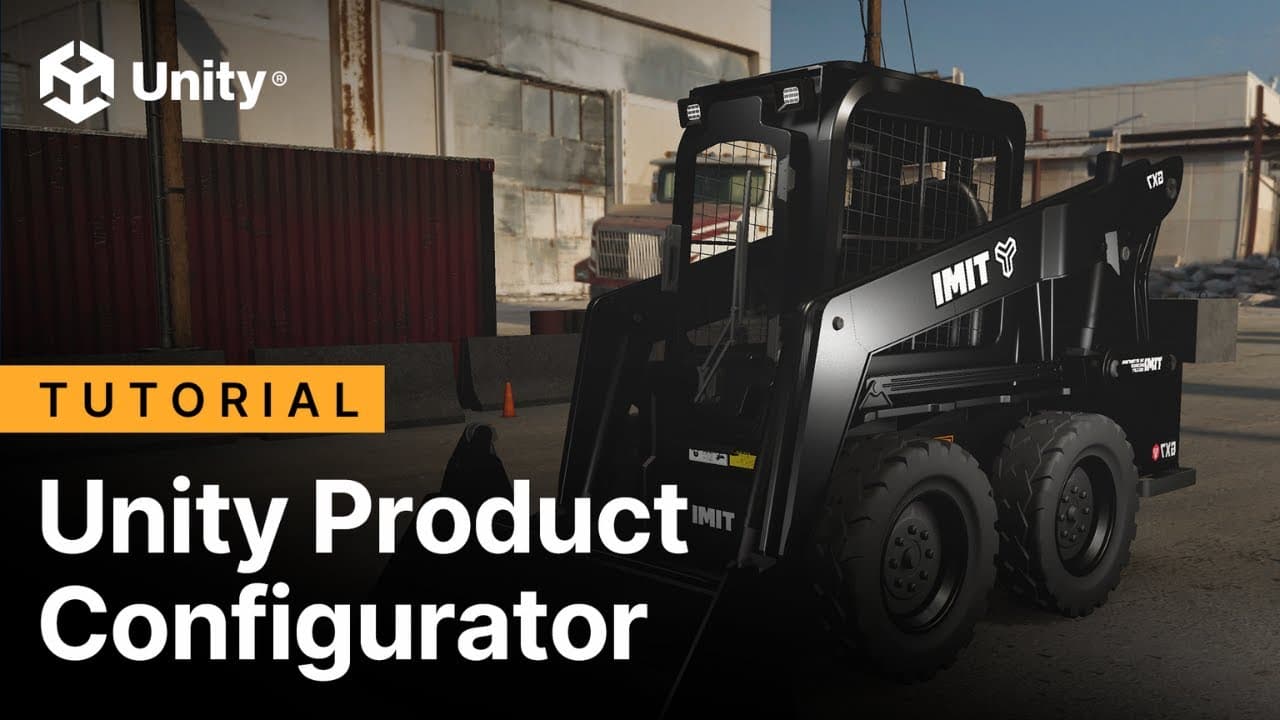
Unityでプロフェッショナルな製品コンフィグレーターを構築する

この記事は、Unityでインタラクティブな3D製品コンフィギュレーターを構築するための開発者と技術アーティスト向けのガイダンスを提供します。Product Configuratorパッケージを使用し、このビデオチュートリアルに基づいています。
初期プロジェクトの設定からユニバーサルレンダーパイプライン(URP)での最終的なウェブデプロイメントまで、完全なワークフローをカバーしています。主なトピックには、Asset TransformerやUnity Asset Managerのようなツールを使用してCADモデルをインポートおよび最適化すること、リアルタイムカスタマイズのためのダイナミックマテリアルバリアントの作成、クリック可能なコントロールを持つレスポンシブなユーザーインターフェースの構築が含まれます。
さらに、Cinemachineを使用したカメラ遷移の実装方法を詳述し、ウェブ向けにアプリケーションを最適化および構築するためのベストプラクティスを提供し、どのブラウザーでもスムーズでアクセス可能なユーザーエクスペリエンスを保証します。
よくあるご質問
Unityで製品コンフィギュレーターを構築するための出発点は何ですか?
迅速に始めるには、Product Configuratorパッケージに付属のサンプルプロジェクトを使用できます。
Unity Hubで新しいユニバーサルレンダーパイプライン(URP)プロジェクトを作成することから始めます。
GitHubリポジトリからサンプルプロジェクトをダウンロードします。
Unityでサンプルプロジェクトを開いて、その構造とコンポーネントを探ります。
階層を調べて、バリアントセット、UI、およびカメラがどのように整理されているかを理解します。
パッケージはオープンソースであるため、独自の3Dモデルを追加する前に、特定のニーズに合わせてその任意の部分をカスタマイズできます。
Unity用のCADモデルをインポートおよび最適化するための推奨方法は何ですか?
CADデータがリアルタイムアプリケーションに準備されるためには、変換および最適化が必要です。このビデオでは、主に2つの方法が強調されています:
Asset Transformer Plugin:このプラグインは、Unityエディター内で直接使用され、さまざまなCADファイル形式を処理するために設計されており、インポートプロセス中にジオメトリとマテリアルを最適化するための高度な機能を含んでいます。
Unity Asset Manager:このクラウドベースのソリューションでは、ソースモデルをアップロードし、最適化と変換機能を使用できます。プロジェクト用にダウンロードする前に、データをUnity対応フォーマットに変換するための使いやすいインターフェースを提供します。
- (1:36) - このビデオのセクションでは、新しいシーンに3Dモデルを追加する方法を説明します。
- (1:46) - アセットトランスフォーマープラグインの概要
- (1:55) - このセクションでは、モデルの最適化と変換の代替手段としてUnity Asset Managerを説明します。
Unity Asset Managerのドキュメントページとこのビデオチュートリアルをチェックして、詳細を学びましょう。
製品コンフィギュレーターのためのマテリアル切り替えシステムをどのように設定しますか?
コンフィギュレーターの核心は、リアルタイムでマテリアルをスワップする能力です。これは、コードなしで切り替えロジックを自動化するマテリアルバリアントセットを使用して管理されます。
階層で右クリックし、製品コンフィギュレーター > バリアントセット > マテリアルバリアントセットに移動します。
インスペクターで新しいバリアントセットを選択した状態で、すべてのメッシュレンダラーを自動的に見つける機能を使用して、ターゲットマテリアルを使用しているすべてのオブジェクトを見つけます。
切り替えたい各マテリアルのスロットを作成します(例:"赤い金属"、"青い金属")。
プロジェクトウィンドウから希望のマテリアルアセットをインスペクターの対応するバリアントスロットにドラッグします。
プレビューのスライダーを使用して、エディター内で直接マテリアル切り替えを即座にテストできます。
レスポンシブUIのためにキャンバスをどのように設定すればよいですか?
異なる画面サイズと解像度でUIが正しくスケールするように、キャンバススケーラーの設定を調整する必要があります。
キャンバスのゲームオブジェクトで、キャンバススケーラーコンポーネントを見つけます。
UIスケールモードを画面サイズに合わせてスケールに設定します。
1920 x 1080のようなリファレンス解像度を入力します。これは、あなたのUIが設計された解像度です。
マッチ値を0.5に設定します。これにより、画面の幅と高さの間でスケーリングをブレンドして歪みを防ぐバランスの取れたスケーリングアプローチが提供されます。
マテリアルバリアントを制御するためのUIボタンをどのように作成できますか?
ユーザーが異なるマテリアルを選択できるように、作成したマテリアルバリアントセットにUIボタンを接続します。
パネルを追加し、その後ボタンをシーンに追加してUIボタンを作成します。
ボタンのゲームオブジェクトにバリアントセレクトコンポーネントを追加します。
ボタンのインスペクターで、クリック時()イベントセクションを見つけ、+アイコンをクリックします。
先ほど追加したバリアントセレクトコンポーネントをイベントのオブジェクトフィールドにドラッグします。
関数のドロップダウンメニューからVariantSelect > SelectVariant ()を選択します。これにより、ボタンクリックがバリアント切り替えアクションにリンクされます。
各マテリアルオプションについてこのプロセスを繰り返し、各バリアントのために別々のボタンを作成します。
- (3:01) - このセクションでは、ユーザーが設定を制御するためのインターフェースを作成する方法を示します
- (3:14) - UIキャンバスにボタンを追加し、適切に名前を付けます
- (3:40) - バリアント選択 コンポーネントがボタンに追加され、ロジックを処理します
- (3:47) - このセクションでは、ボタンに新しいランタイムイベントを追加する方法を示します
- (3:56) - ドロップダウンから 選択バリアント を選択して、ボタンをシステムにリンクします
UIシステムのドキュメントページ をチェックして、詳細を学びます。
複数のカメラアングルを設定し、UIを使用してそれらの間を切り替えるにはどうすればよいですか?
Cinemachine は、異なる視点間でプロフェッショナルで滑らかなカメラ遷移を作成するために使用されます。
Package Managerを介してCinemachineがインストールされていることを確認してください。
ゲームオブジェクト > Cinemachine > Cinemachine カメラを作成することで、バーチャルカメラを作成します。これらのカメラの2つまたは3つを重要な視聴角度に配置します。
ユーザーが選択したい各カメラビューのためにUIボタンを追加します。
各ボタンの クリック時 () イベントに対して、ターゲットのバーチャルカメラゲームオブジェクトをオブジェクトフィールドにドラッグします。
関数のドロップダウンから CinemachineVirtualCamera > 優先順位付け () を選択します。
ボタンがランタイムでクリックされると、そのカメラの優先順位が最高値に設定され、Cinemachine Brainがそのビューに滑らかにブレンドします。
- (4:45) - このセクションは、Cinemachineを使用してプロフェッショナルなカメラコントロールを追加することから始まります
- (4:58) - ゲームオブジェクトメニューからCinemachineカメラを作成します
- (5:11) - ビューに合わせる ショートカットは、初期カメラ位置を迅速に設定するために推奨されます
- (6:09) - UIボタンを使用してカメラのアクティベーションを制御します
- (6:23) - 選択したバーチャルカメラをアクティブにするために 優先順位付け 機能を選択します
Cinemachine のドキュメントページ をチェックして、詳細を学びましょう。
製品コンフィグレーターをウェブにデプロイするための重要なステップは何ですか?
コンフィグレーターを任意のブラウザーからアクセス可能にするには、Unity のビルドプロファイルを使用してウェブプラットフォーム用にビルドできます。
エディターで、 ビルドプロファイル ウィンドウを開くには、ファイル > ビルドプロファイル に移動します。
リストからターゲットプラットフォームとして「Web」を選択します。
ビルドの シーンリスト に含まれているのは、あなたのコンフィグレーターシーンだけであることを確認してください。
編集 > プロジェクト設定 > プレイヤー に移動して、プレイヤー設定を最適化します。Web タブで、公開設定 セクションを見つけます。
ユーザーのためにビルドサイズを小さくし、読み込み時間を短縮するために、圧縮形式 を Brotli に設定します。
ビルドと実行 をクリックして、プロジェクトをコンパイルし、デフォルトのウェブブラウザーで自動的に開きます。
- (7:12) - このセクションでは、Unity のビルドプロファイルを使用してウェブ用にビルドする方法を説明します。
- (7:20) - ターゲットプラットフォームとして Web を選択する方法
- (7:32) - ウェブデプロイメントのためにプレイヤー設定を最適化する方法
- (7:45) - 小さいファイルサイズのために圧縮形式を Brotli に設定する方法を学びます。
- (7:58) - ウェブビルドを生成するために ビルドと実行 ボタンをクリックします。
プラットフォーム開発のドキュメントページ と Unity Web ビルドのプロファイルと最適化 をチェックして、詳細を学びましょう。