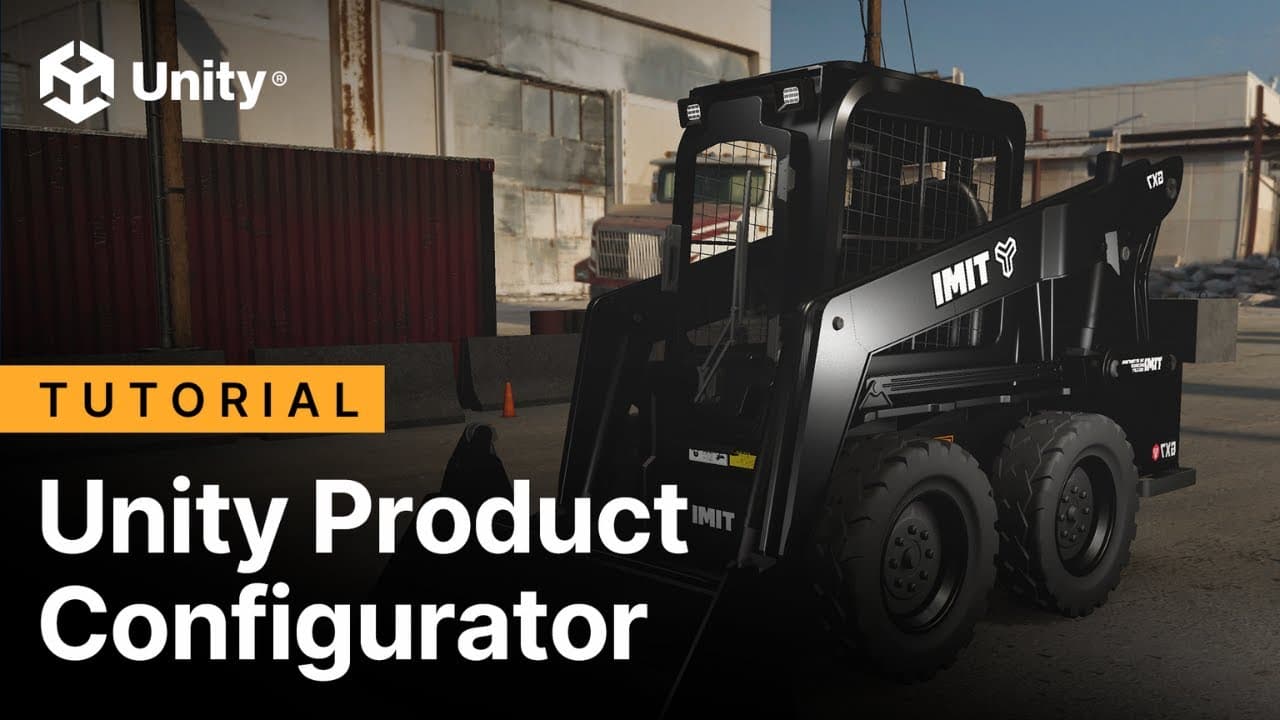
В этой статье приведены рекомендации для разработчиков и технических художников по созданию интерактивного конфигуратора 3D-продуктов в Unity с использованием Конфигуратор продукта пакет, и он основан на это видеоурок.
В ней рассматривается полный рабочий процесс, от первоначальной настройки проекта в Universal Render Pipeline (URP) до окончательного развертывания в сети. Основные темы включают импорт и оптимизацию CAD-моделей с использованием таких инструментов, как Asset Transformer или Unity Asset Manager, создание динамических вариантов материалов для настройки в реальном времени и создание интерактивного пользовательского интерфейса с настраиваемыми элементами управления.
Кроме того, в статье подробно описано, как реализовать переходы камеры с помощью Cinemachine, и приведены лучшие практики по оптимизации и разработке приложения для веб-платформы, обеспечивающие плавный и доступный пользовательский опыт в любом браузере.
Ответы на часто задаваемые вопросы
Какова отправная точка для создания конфигуратора продуктов с Unity?
Чтобы быстро начать работу, вы можете использовать пример проекта, поставляемый с пакетом Product Configurator.
Начните с создания нового проекта Universal Render Pipeline (URP) в Unity Hub.
Скачайте пример проекта с GitHub репозиторий GitHub.
Откройте пример проекта в Unity, чтобы изучить его структуру и компоненты.
Изучите иерархию, чтобы понять, как организованы наборы вариантов, пользовательский интерфейс и камеры.
Поскольку пакет является открытым исходным кодом, вы можете настроить любую его часть в соответствии с вашими конкретными потребностями, прежде чем добавлять собственные 3D-модели.
Какие рекомендуемые способы импорта и оптимизации CAD-моделей для Unity?
Чтобы ваши CAD-данные были готовы к использованию в реальном времени, их необходимо преобразовать и оптимизировать. В видеоролике освещаются два основных метода:
Плагин Asset Transformer: Этот плагин, используемый непосредственно в редакторе Unity, предназначен для работы с различными форматами файлов CAD и включает в себя расширенные функции для оптимизации геометрии и материалов в процессе импорта.
Unity Asset Manager: Это облачное решение позволяет загружать ваши исходные модели и использовать Оптимизация и конвертация функция. Он предоставляет удобный интерфейс для преобразования данных в форматы, совместимые с Unity, перед их загрузкой для вашего проекта.
- (1:36) - В этом разделе видео рассказывается о добавлении вашей 3D-модели в новую сцену
- (1:46) - Обзор плагина Asset Transformer Plugin
- (1:55) - В этом разделе рассматривается Unity Asset Manager как альтернатива для оптимизации и конвертации моделей
Посмотрите Страница документации Unity Asset Manager и это видеоурок чтобы узнать больше.
Как настроить систему переключения материалов для конфигуратора продукта?
В основе конфигуратора лежит возможность переключения материалов в реальном времени. Это осуществляется с помощью набора вариантов материалов, который автоматизирует логику переключения без использования кода.
В Иерархия, щелкните правой кнопкой мыши и перейдите в Конфигуратор продукта > Набор вариантов > Набор вариантов материалов.
С новым набором вариантов, выбранным в Инспекторе, используйте Автоматически находите все рендереры сеток функция для поиска всех объектов с использованием вашего целевого материала.
Создайте слоты для каждого материала, между которыми вы хотите переключаться (например, "Красный металл", "Синий металл").
Перетащите нужные вам материалы из окна Проект в соответствующие слоты вариантов в окне Инспектор.
Вы можете сразу протестировать переключение материалов непосредственно в редакторе, используя ползунок предварительного просмотра.
- (2:06) - В видеоролике представлена основная функция переключения материалов в реальном времени
- (2:10) - В этом разделе рассказывается о том, как создать Набор вариантов материалов из меню "Иерархия"
- (2:20) - Система может автоматически находить все рендереры сеток, использующие определенный материал
- (2:37) - Как назначить разные материалы к ресурсам полей варианта
- (2:52) - Протестируйте переключение вариантов в редакторе, используя ползунок предварительного просмотра в окне Inspector
Как настроить холст для адаптивного пользовательского интерфейса?
Чтобы обеспечить корректное масштабирование пользовательского интерфейса на экранах с разными размерами и разрешениями, вам следует настроить Масштабировщик холста settings.
На вашем объекте Canvas GameObject найдите Масштабировщик холста компонент.
Установите режим масштабирования пользовательского интерфейса на Масштабирование с размером экрана.
Введите Разрешение ссылок, например, 1920 x 1080. Это разрешение, с которым был разработан ваш пользовательский интерфейс.
Установите значение Match в 0,5. Это обеспечивает сбалансированный подход к масштабированию, сочетая масштабирование по ширине и высоте экрана, чтобы избежать искажений.
- (3:27) - В этом разделе видео показано, как настроить холст для масштабирования в соответствии с размером экрана
- (3:30) - Укажите разрешение 1920x1080 для Canvas Scaler
- (3:33) - Как установить значение match равным 0.5 для сбалансированного масштабирования интерфейса пользователя при разных соотношениях сторон
Как создать кнопки пользовательского интерфейса для управления вариантами материалов?
Чтобы пользователи могли выбирать разные материалы, вы связываете кнопки интерфейса с Набор вариантов материалов вы создали.
Создайте кнопку пользовательского интерфейса, добавив {b}UI Button{/b} Панель и затем a Кнопка в вашу сцену.
Добавить Выбор варианта Добавьте компонент к вашему игровому объекту кнопки.
В инспекторе кнопки найдите При клике() раздел событий и нажмите кнопку + иконка.
Перетащите Выбор варианта компонент, который вы только что добавили, в поле объекта события.
Из выпадающего меню функций выберите VariantSelect > SelectVariant (). Это связывает нажатие кнопки с действием переключения вариантов.
Повторите этот процесс для каждого варианта материала, создав отдельную кнопку для каждого варианта.
- (3:01) - В этом разделе видео показано, как создать интерфейс для управления конфигурациями пользователями
- (3:14) - Добавьте кнопку на экран пользовательского интерфейса и дайте ей соответствующее имя
- (3:40) - {u}The{u} Выбор варианта компонент добавляется к кнопке для обработки логики
- (3:47) - В этом разделе показано, как добавить новое событие выполнения к кнопке
- (3:56) - Выберите SelectVariant в выпадающем списке, чтобы связать кнопку с системой
Посмотрите страница документации системы UI чтобы узнать больше.
Как настроить несколько углов камеры и переключаться между ними с помощью интерфейса пользователя?
Cinemachine используется для создания профессиональных плавных переходов камеры между различными точками обзора.
Убедитесь, что Cinemachine установлен с помощью Package Manager.
Создайте виртуальные камеры, перейдя в GameObject > Cinemachine > Создать Cinemachine Камера. Разместите две или три таких камеры под ключевыми углами обзора.
Добавьте кнопки пользовательского интерфейса для каждого вида камеры, который вы хотите, чтобы пользователь мог выбрать.
Для каждого события кнопки При нажатии () перетащите целевую виртуальную камеру GameObject в поле объекта.
В выпадающем списке функций выберите CinemachineVirtualCamera > Приоритет ().
Когда кнопка будет нажата во время выполнения, это установит приоритет этой камеры на наивысшее значение, в результате чего Cinemachine Brain плавно перейдет к этому виду.
- (4:45) - Раздел начинается с добавления профессиональных элементов управления камерой с помощью Cinemachine
- (4:58) - Создайте камеру Cinemachine из меню GameObject
- (5:11) - {u}The{u} Выровнять с представлением сокращение рекомендуется для быстрого определения начального положения камеры
- (6:09) - Используйте кнопки интерфейса для управления активацией камеры
- (6:23) - Выберите Установить приоритет функция для активации выбранной виртуальной камеры
Посмотрите Страница документации Cinemachine чтобы узнать больше.
Каковы ключевые шаги для размещения конфигуратора продукта в сети?
Чтобы сделать ваш конфигуратор доступным из любого браузера, вы можете создать его для веб-платформы с помощью профилей сборки Unity.
В редакторе откройте Создание профилей окно, перейдя в окно Файл > Создание профилей.
Выберите «Веб» в качестве целевой платформы из списка.
Убедитесь, что ваша сцена конфигуратора является единственной, включенной в сборку. Список сцен.
Оптимизируйте настройки плеера, перейдя в Player SettingsРедактировать > Настройки проекта > Игрок. На вкладке Веб найдите Настройки публикации раздел.
Установите Формат сжатия на Brotli, чтобы уменьшить размер сборки и ускорить время загрузки для пользователей.
Нажмите Сборка и запуск собрать проект и автоматически открыть его в вашем браузере по умолчанию.
- (7:12) - В этом разделе объясняется, как использовать профили сборки Unity для сборки для Web
- (7:20) - Как выбрать Web в качестве целевой платформы
- (7:32) - Как оптимизировать настройки игрока для веб-развертывания
- (7:45) - Узнайте, как установить формат сжатия Brotli для уменьшения размера файлов
- (7:58) - Нажмите кнопку Построить и запустить , чтобы создать веб-версию
Посмотрите Страница документации по разработке платформы и {b}the{/b} Профилирование и оптимизация сборки Unity для веб-платформы чтобы узнать больше.