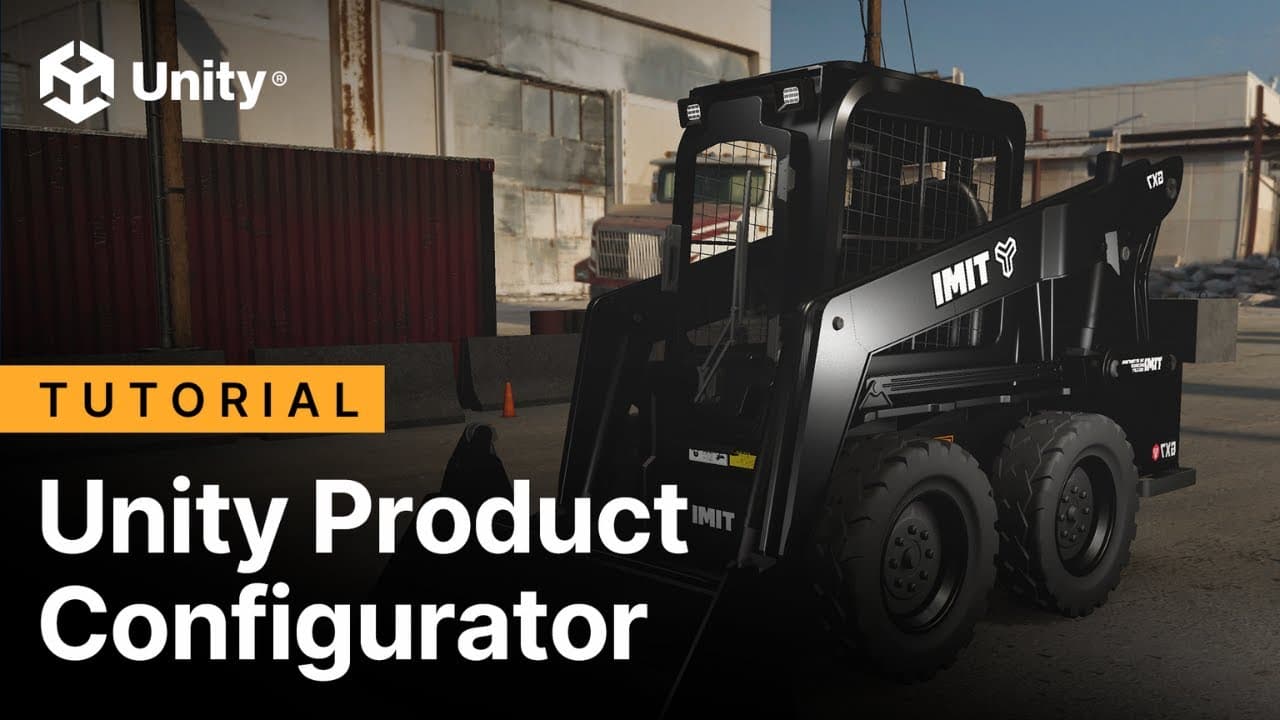
Este artículo ofrece orientación para desarrolladores y artistas técnicos sobre cómo crear un configurador de productos 3D interactivo en Unity, utilizando el paquete Configurador de productos y se basa en este tutorial en vídeo.
Cubre el flujo de trabajo completo, desde la configuración inicial del proyecto en el Pipeline de renderizado universal (URP) hasta el despliegue web final. Los temas clave incluyen la importación y optimización de modelos CAD utilizando herramientas como el Asset Transformer o Unity Asset Manager, la creación de variantes de material dinámicas para la personalización en tiempo real y la creación de una interfaz de usuario interactiva con controles que se pueden hacer clic.
Además, detalla cómo implementar transiciones de cámara utilizando Cinemachine y ofrece las mejores prácticas para optimizar y construir la aplicación para la web, asegurando una experiencia de usuario fluida y accesible en cualquier navegador.
Preguntas frecuentes
¿Cuál es el punto de partida para crear un configurador de productos con Unity?
Para empezar rápidamente, puede utilizar el proyecto de ejemplo proporcionado con el paquete de configurador de productos.
Comience creando un nuevo proyecto de Pipeline de renderizado universal (URP) en el Unity hub.
Descargue el proyecto de muestra desde el repositorio de GitHub.
Abra el proyecto de ejemplo en Unity para explorar su estructura y componentes.
Examine la jerarquía para comprender cómo están organizados los conjuntos de variantes, la interfaz de usuario y las cámaras.
Dado que el paquete es de código abierto, puede personalizar cualquier parte de él para adaptarlo a sus necesidades específicas antes de agregar sus propios modelos 3D.
¿Cuáles son las formas recomendadas de importar y optimizar modelos CAD para Unity?
Para asegurarse de que sus datos CAD estén listos para una aplicación en tiempo real, es necesario convertirlos y optimizarlos. El vídeo destaca dos métodos principales para ello:
Complemento de transformación de activos: Este complemento, que se utiliza directamente dentro del Editor de Unity, está diseñado para manejar varios formatos de archivo CAD e incluye funciones avanzadas para optimizar la geometría y los materiales durante el proceso de importación.
Unity Asset Manager: Esta solución basada en la nube le permite cargar sus modelos de origen y utilizar la Optimizar y convertir función. Proporciona una interfaz fácil de usar para transformar sus datos en formatos listos para Unity antes de descargarlos para su proyecto.
- (1:36) - Esta sección del video cubre la adición de su modelo 3D en una nueva escena
- (1:46) - Descripción general del complemento Asset Transformer
- (1:55) - Esta sección cubre el Unity Asset Manager como una alternativa para optimizar y convertir modelos
Echa un vistazo a la Página de documentación de Unity Asset Manager y este video tutorial para obtener más información.
¿Cómo configuro el sistema de cambio de material para un configurador de productos?
El núcleo del configurador es la capacidad de cambiar de material en tiempo real. Esto se gestiona mediante un conjunto de variantes de material, que automatiza la lógica de cambio sin necesidad de código.
En la Jerarquía, haga clic derecho y navegue hasta Configurdor de productos > Conjunto de variantes > Conjunto de variantes de material.
Con el nuevo conjunto de variantes seleccionado en el Inspector, utilice el Encuentre automáticamente todos los renderizadores de malla función para localizar todos los objetos utilizando su material de destino.
Cree ranuras para cada material entre los que desee cambiar (por ejemplo, "Metal rojo", "Metal azul").
Arrastre los activos de material que desee desde la ventana del Proyecto a las ranuras de variante correspondientes en el Inspector.
Puede probar inmediatamente el cambio de material directamente en el Editor utilizando la barra deslizante de vista previa.
- (2:06) - El vídeo presenta la función principal de la conmutación de materiales en tiempo real
- (2:10) - Esta sección cubre cómo crear un Conjunto de variantes de material desde el menú Jerarquía
- (2:20) - El sistema puede encontrar automáticamente todos los renderizadores de malla que utilizan un material específico
- (2:37) - Cómo asignar diferentes activos de material a los campos de variante
- (2:52) - Pruebe el cambio de variantes en el Editor utilizando la barra de control de la vista previa en el Inspector
¿Cómo debo configurar el lienzo para una interfaz de usuario receptiva?
Para asegurarse de que su UI se ajuste correctamente a diferentes tamaños y resoluciones de pantalla, debe ajustar la configuración del Canvas Scaler .
En su objeto Canvas GameObject, encuentre el Escalador de lienzo componente.
Configure el modo de escalado de la IU en Escalar con el tamaño de la pantalla.
Ingrese una Resolución de referencia, como 1920 x 1080. Esta es la resolución en la que se diseñó tu interfaz de usuario.
Configura el valor de coincidencia en 0,5. Esto proporciona un enfoque de escalado equilibrado, combinando la escalación entre el ancho y el alto de la pantalla para evitar distorsiones.
- (3:27) - Esta sección del vídeo muestra cómo ajustar el lienzo para que se ajuste al tamaño de la pantalla
- (3:30) - Especifique la resolución 1920x1080 para el escalador de lienzo
- (3:33) - Cómo establecer el valor de coincidencia en 0.5 para un escalado equilibrado de la interfaz de usuario en diferentes proporciones de aspecto
¿Cómo puedo crear botones de interfaz de usuario para controlar las variantes de material?
Para permitir que los usuarios seleccionen diferentes materiales, conecta los botones de la interfaz de usuario a la Conjunto de variantes de material que creó.
Cree un botón de UI agregando un Panel y luego un Button a su escena.
Añada el componente Variant Select a su objeto de juego (GameObject) de botón.
En el Inspector del botón, busque el Al hacer clic() sección de eventos y haga clic en el + icono.
Arrastre el Seleccionar variante componente que acaba de agregar en el campo de objeto del evento.
Desde el menú desplegable de funciones, seleccione VariantSelect > SelectVariant (). Esto vincula el clic del botón a la acción de cambio de variante.
Repita este proceso para cada opción de material, creando un botón separado para cada variante.
- (3:01) - Esta sección del video muestra cómo crear una interfaz para que los usuarios controlen las configuraciones
- (3:14) - Agregue un botón al lienzo de la interfaz de usuario y nómbrelo de manera apropiada
- (3:40) - El Seleccionar variante Se agrega un componente al botón para manejar la lógica
- (3:47) - Esta sección muestra cómo agregar un nuevo evento de tiempo de ejecución al botón
- (3:56) - Elija la SelectVariant en el menú desplegable para vincular el botón al sistema
Echa un vistazo a la Página de documentación de sistemas de UI para obtener más información.
¿Cómo configuro múltiples ángulos de cámara e intercambio entre ellos usando la interfaz de usuario?
Cinemachine se utiliza para crear transiciones de cámara profesionales y fluidas entre diferentes puntos de vista.
Asegúrese de que Cinemachine esté instalado a través del Administrador de Paquetes.
Cree cámaras virtuales yendo a GameObject > Cinemachine > Crear Cinemachine Cámara. Coloque dos o tres de estas cámaras en ángulos de visión clave.
Añada botones de UI para cada vista de cámara que desee que el usuario seleccione.
Para el evento de cada botón Al hacer clic () , arrastre el GameObject de la cámara virtual de destino al campo de objeto.
Desde el menú desplegable de funciones, seleccione CinemachineVirtualCamera > Priorizar ().
Cuando se haga clic en un botón en tiempo de ejecución, se establecerá la prioridad de esa cámara en el valor más alto, lo que hará que el cerebro de Cinemachine se mezcle suavemente con esa vista.
- (4:45) - La sección comienza con la adición de controles de cámara profesionales con Cinemachine
- (4:58) - Cree una cámara de Cinemachine desde el menú de GameObject
- (5:11) - El Alinear con la vista Se recomienda el atajo para establecer rápidamente una posición inicial de la cámara
- (6:09) - Utilice los botones de la interfaz de usuario para controlar la activación de la cámara
- (6:23) - Seleccione el Priorizar función para activar la cámara virtual elegida
Echa un vistazo a la Página de documentación de Cinemachine para obtener más información.
¿Cuáles son los pasos clave para implementar un configurador de productos en la web?
Para que tu configurador sea accesible desde cualquier navegador, puedes crearlo para la plataforma web utilizando los perfiles de compilación de Unity.
En el Editor, abra el Crear perfiles ventana navegando a Archivo > Crear perfiles.
Selecciona “Web” como plataforma de destino de la lista.
Asegúrese de que su escena del configurador sea la única incluida en la compilación. Lista de escenas.
Optimice la configuración del reproductor yendo a Editar > Configuración del proyecto > Jugador. En la pestaña Web, encuentre el Configuración de publicación sección.
Establecer el Formato de compresión A Brotli para lograr tamaños de compilación más pequeños y tiempos de carga más rápidos para los usuarios.
Haga clic en Construir y ejecutar para compilar el proyecto y abrirlo automáticamente en su navegador web predeterminado.
- (7:12) - La sección explica cómo usar los perfiles de compilación de Unity para compilar para Web
- (7:20) - Cómo seleccionar Web como plataforma de destino
- (7:32) - Cómo optimizar la configuración del reproductor para la implementación web
- (7:45) - Aprende a configurar el formato de compresión en Brotli para obtener tamaños de archivo más pequeños
- (7:58) - Haga clic en el botón Construir y ejecutar para generar la compilación web
Echa un vistazo a la Página de documentación de desarrollo de la plataforma y el Perfilar y optimizar una compilación de Unity Web para obtener más información.