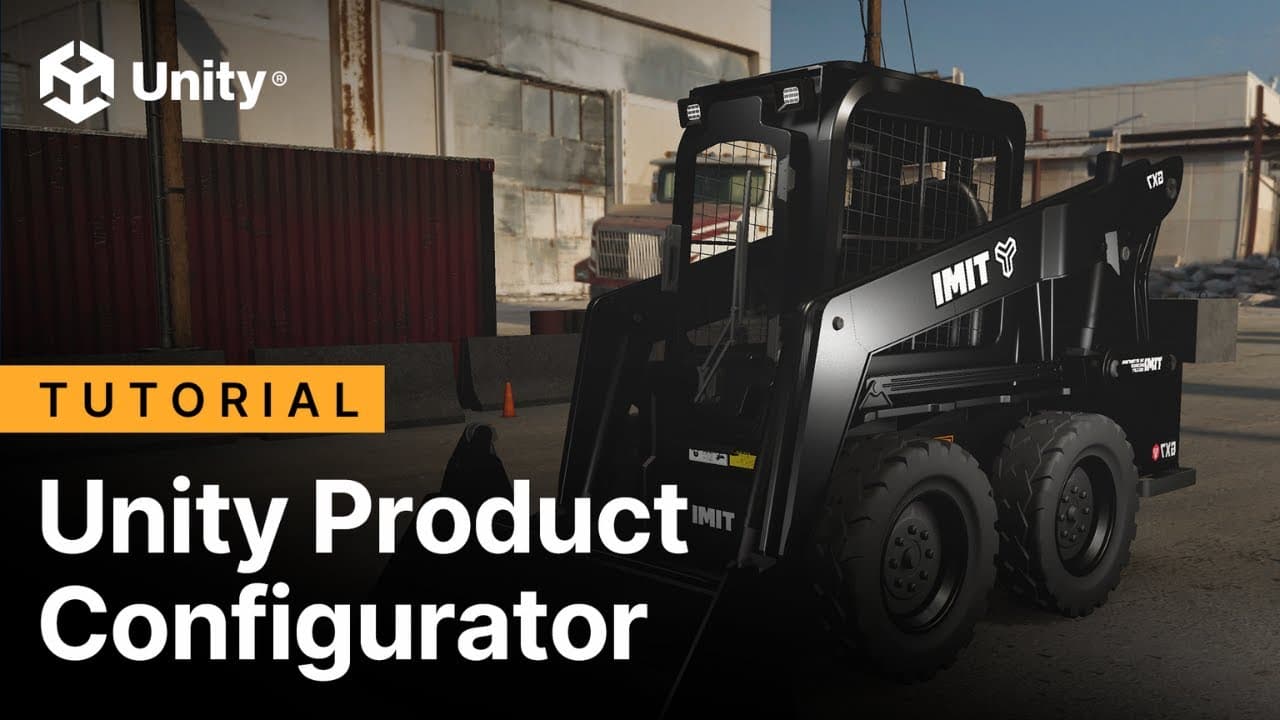
在Unity中构建专业的产品配置器

本文为开发人员和技术艺术家提供了在Unity中构建交互式3D产品配置器的指导,使用产品配置器软件包,并基于此视频操作指引。
它涵盖了从在通用渲染管线(URP)中初始项目设置到最终网页部署的完整工作流程。关键主题包括使用资产转换器或Unity资产管理器导入和优化CAD模型,为实时定制创建动态材质变体,以及构建具有可点击控件的响应式用户界面。
此外,它详细说明了如何使用Cinemachine实现相机过渡,并提供了优化和构建Web应用程序的最佳实践,确保在任何浏览器上都能提供流畅、可访问的用户体验。
常见问题解答
使用Unity构建产品配置器的起点是什么?
要快速入门,您可以使用与产品配置器软件包一起提供的示例项目。
首先在Unity Hub中创建一个新的通用渲染管线(URP)项目。
从GitHub代码仓库下载示例项目。
在Unity中打开示例项目以探索其结构和组件。
检查层级视图以了解变体集、用户界面和相机的组织方式。
由于该软件包是开源的,您可以自定义其任何部分以满足您的特定需求,然后再添加自己的3D模型。
导入和优化CAD模型以适应Unity的推荐方法是什么?
为了确保您的CAD数据适合实时应用,它需要被转换和优化。该视频强调了两种主要方法:
资产转换器插件:此插件直接在Unity编辑器中使用,旨在处理各种CAD文件格式,并在导入过程中包括优化几何体和材质的高级功能。
Unity资产管理器:这个基于云的解决方案允许您上传您的音频源模型并使用优化和转换功能。它提供了一个易于使用的界面,可以在下载到您的项目之前将数据转换为Unity准备好的格式。
查看Unity资产管理器文档页面和本视频教程以了解更多信息。
我如何为产品配置器设置材质切换系统?
配置器的核心是实时切换材质的能力。这通过材质变体集进行管理,它在没有任何代码的情况下自动化切换逻辑。
在层级视图中,右键单击并导航到产品配置器 > 变体集 > 材质变体集。
在检视面板中选择新的变体集后,使用自动查找所有网格渲染器功能来定位所有使用目标材质的对象。
为您想要切换的每种材质创建插槽(例如,"红色金属," "蓝色金属")。
将您所需的材质资产从项目窗口拖入检视面板中的相应变体插槽。
您可以立即在编辑器中使用预览滑动条直接测试材质切换。
我该如何创建用户界面按钮来控制材质变体?
为了允许用户选择不同的材质,您将用户界面按钮连接到您创建的材质变体集。
通过添加一个面板,然后在您的场景中添加一个按钮来创建一个用户界面按钮。
将变体选择组件添加到您的按钮GameObject。
在按钮的检视面板中,找到单击时()事件部分并单击+图标。
将您刚刚添加的变体选择组件拖到事件的对象字段中。
从函数下拉菜单中选择VariantSelect > SelectVariant ()。这将按钮点击链接到变体切换操作。
对每个材质选项重复此过程,为每个变体创建一个单独的按钮。
- (3:01) - 本视频的这一部分展示了如何创建一个用户控制配置的界面
- (3:14) - 在UI Canvas上添加一个按钮并适当地命名它
- (3:40) - 变体选择组件被添加到按钮上以处理逻辑
- (3:47) - 本节展示了如何向按钮添加一个新的运行时事件
- (3:56) - 从下拉菜单中选择选择变体以将按钮链接到系统
查看UI系统文档页面以了解更多信息。
我如何设置多个摄像机角度并使用UI在它们之间切换?
Cinemachine用于在不同视点之间创建专业、平滑的摄像机过渡。
确保通过包管理器安装Cinemachine。
通过转到GameObject > Cinemachine > 创建Cinemachine 摄像机来创建虚拟摄像机。将两个或三个摄像机放置在关键视角。
为每个用户希望选择的摄像机视图添加UI按钮。
对于每个按钮的单击时 ()事件,将目标虚拟摄像机GameObject拖入对象字段。
从函数下拉菜单中选择Cinemachine虚拟摄像机 > 优先级 ()。
当按钮在运行时被点击时,它将把该摄像机的优先级设置为最高值,使Cinemachine Brain平滑过渡到该视图。
- (4:45) - 本节开始于使用Cinemachine添加专业摄像机控制
- (4:58) - 从GameObject菜单创建一个Cinemachine摄像机
- (5:11) - 推荐使用与视图对齐快捷方式快速设置初始摄像机位置
- (6:09) - 使用UI按钮控制摄像机激活
- (6:23) - 选择优先级功能以激活所选的虚拟摄像机
查看Cinemachine文档页面以了解更多信息。
将产品配置器部署到网络的关键步骤是什么?
要使您的配置器可以从任何浏览器访问,您可以使用Unity的构建配置文件为Web平台构建它。
在编辑器中,通过导航到文件> 构建配置文件打开构建配置文件窗口。
从列表中选择“Web”作为目标平台。
确保您的配置器场景是构建的场景列表中唯一包含的场景。
通过转到编辑> 项目设置> 玩家来优化玩家设置。在Web选项卡中,找到发布设置部分。
将压缩格式设置为Brotli,以实现更小的构建大小和更快的加载时间。
点击构建并运行以编译项目并自动在您的默认浏览器中打开。
- (7:12) - 本节解释如何使用Unity的构建配置文件进行Web构建
- (7:20) - 如何选择Web作为目标平台
- (7:32) - 如何优化Web部署的玩家设置
- (7:45) - 学习将压缩格式设置为Brotli以获得更小的文件大小
- (7:58) - 点击构建并运行按钮生成Web构建
查看平台开发文档页面和配置文件并优化Unity Web构建以了解更多信息。