FAQ: Automatize fluxos de trabalho de dados 3D com a Unity Pipeline Automation

Unity Pipeline Automation (atualmente em versão beta) permite que as equipes transformem os passos repetitivos na conversão de arquivos CAD em recursos 3D em um processo previsível e escalável. Em vez de importar, converter, otimizar e integrar manualmente cada arquivo, defina uma regra uma vez e deixe a Pipeline Automation processar novos ativos automaticamente no fundo.
Esta FAQ é baseada no vídeo Unity Industry Cloud: Unity Pipeline Automation. Você aprenderá sobre as três partes de um pipeline, como acessar a Unity Pipeline Automation e construir seu primeiro pipeline a partir do modelo Optimize and Convert. Ele também cobre a execução de um pipeline manualmente para validá-lo, conectando-o a uma automação baseada em eventos que desencadeia quando um modelo 3D é enviado, mapeando campos de evento para parâmetros de pipeline e encontrando o recurso otimizado resultante no Unity Asset Manager. Finalmente, compartilha as melhores práticas para automações confiáveis.
Unity Pipeline Automation está em beta. Características e UI podem mudar.
Principais tomadas
- Pipeline Automation transforma o processamento CAD repetitivo em um processo de fundo automatizado e escalável.
- O modelo tem três partes: Pipelines (sequências de passos), automações (triggers) e trabalhos (execuções individuais).
- Os usuários com a função Automation Developer podem criar um pipeline a partir do modelo Optimize and Convert.
- As automações baseadas em eventos executam um pipeline automaticamente quando um recurso de modelo 3D é enviado.
- Siga as melhores práticas: Separe pastas de entrada e saída, filtre para ativos de destino e teste com arquivos de amostra primeiro.
O que é Pipeline Automation e por que usá-lo?
Pipeline Automation remove o custo manual de processamento CAD repetitivo. Quando as equipes trabalham com arquivos CAD, o fluxo de trabalho é geralmente o mesmo: importar, converter, otimizar, integrar. Esse trabalho é repetitivo, demorado e propenso a erros. Saiba mais sobre a automatização de tubulações de produção 3D com Unity.
- Para um único ativo, o trabalho pode levar cerca de 10 minutos. Em dezenas de arquivos, torna-se horas a cada semana.
- Com Pipeline Automation, defina a regra uma vez e o pipeline lida com o processamento automaticamente no fundo.
- Pipeline Automation converte, otimiza e prepara novos arquivos CAD para padrões de projeto sem intervenção manual.
Templos:
(0:27): O que este episódio cobre
(0:46): O fluxo de trabalho CAD repetitivo
(1:05): Como a automação elimina o overhead
Documentação Unity:
O que são tubulações, automações e empregos?
Pipeline Automation tem três componentes principais. Compreendê-los dá-lhe um modelo mental antes de usar a UI.
- Pipelines são sequências de passos que processam ativos.
- As automações são definidas quando as tubulações funcionam.
- Os empregos são conduções de pipeline individuais.
Neste fluxo de trabalho, você cria um pipeline, conecta-o a uma automação baseada em eventos e executa o trabalho do início ao fim.
Templos:
(1:19): As três peças principais
(1:22): Pipelines
(1:27): Automações e empregos
Documentação Unity:
Como aceder à Pipeline Automation e que papel preciso?
A automação de tubulações está disponível no painel web Unity. Você precisa do papel Automation Developer antes de criar automações.
Para configurar o acesso, siga estes passos:
1. Inicie sessão no Unity Dashboard.
2. Clique no botão + ao lado de Shortcuts e selecione Pipeline Automation para adicionar acesso rápido.
3. Confirme que você possui o papel Automation Developer, que é necessário para criar pipelines e automações.
4. Se você não tiver o papel, peça a um administrador da organização que o conceda na seção Membros de Administração.
Templos:
(1:39): Iniciar no Unity Dashboard
(1:45): Adicionar Pipeline Automation aos atalhos
(1:50): O papel do desenvolvedor de automação
(1:55): Admins concede o papel
Documentação Unity:
Como faço para criar meu primeiro pipeline?
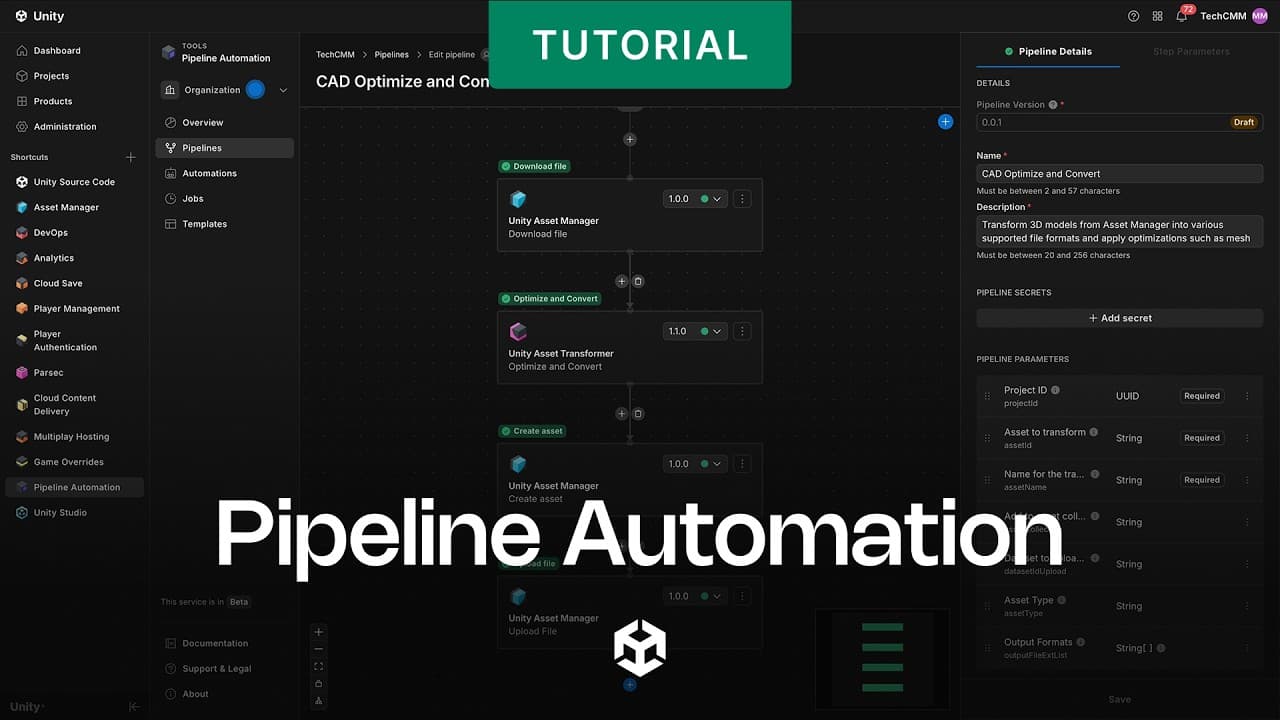
Comece com um modelo e, em seguida, revise ou ajuste seus passos. Em Pipeline Automation, abra a vista Templates e escolha o modelo Optimize and Convert. Este modelo inclui quatro passos. Você pode modificá-lo selecionando o botão mais para adicionar um passo. Cada passo usa um aplicativo para desencadear uma ação.
Os quatro passos do modelo Optimize and Convert são:
1. Baixe o arquivo fonte do Unity Asset Manager para o espaço de trabalho do pipeline, uma área temporária que existe apenas para o trabalho.
2. Optimize e converta o modelo. Esta etapa aplica a redução de polígono e converte o modelo para um formato como o FBX.
3. Crie uma nova entrada de ativos no Unity Asset Manager.
4. Carregue o arquivo otimizado para esse recurso.
Nomeie o pipeline, por exemplo “CAD optimize and convert”, e selecione Criar para salvá-lo. Saiba mais sobre como otimizar modelos complexos com o Asset Transformer Toolkit.
Templos:
(2:18): Abra os modelos e escolha o modelo Optimize and Convert
(2:22): Os quatro passos do template
(2:49): Optimize e converta o passo
(3:03): Nomear e criar o pipeline
Documentação Unity:
Como faço para executar um pipeline manualmente para validá-lo?
Execute o pipeline manualmente primeiro para confirmar que ele funciona antes de automatizá-lo. Um novo pipeline aparece no status do Projeto. Você pode editar e usar um Draft pipeline. Promova-o para Disponível antes de novas alterações para ajudar a automação a retornar resultados consistentes.
Para executar e verificar um pipeline, siga estes passos:
1. Selecione Executar no pipeline e selecione o projeto que contém seus recursos CAD.
2. Escolha o recurso a ser transformado e insira um nome para o resultado, por exemplo, adicionando o sufixo “optimized”.
3. Deixe os parâmetros opcionais nos seus valores padrão e inicie a execução do pipeline. Isso cria um emprego.
4. Abra a vista Jobs. Abra a tarefa para ver os quatro passos e seu status, e acesse os logs para debug erros.
5. Quando a tarefa tiver sucesso, volte para Unity Asset Manager e exiba o recurso otimizado resultante.
A Pipeline Automation pode executar muitas tarefas simultaneamente, de modo que sua carga de trabalho cresça automaticamente.
Templos:
(3:12): Projeto de status
(3:20): Promoção para Disponível
(3:30): Executar e selecionar projetos e ativos
(3:54): Passos de trabalho, status e logs
(4:07): Ver o ativo otimizado
Documentação Unity:
Como posso conectar um pipeline a uma automação baseada em eventos?
Uma automação executa automaticamente seu pipeline quando detecta um evento escolhido que atenda às suas condições. Abra a vista Automation e crie uma nova automação, em seguida, escolha Event-based.
Para configurar a automação, siga estes passos:
1. Selecione Unity Asset Manager como o aplicativo que envia o evento e selecione o evento Versão do recurso é enviada.
2. Mantenha os campos de filtro definidos como Qualquer, exceto o filtro do Tipo de Ativo, que deve ser definido como Modelo 3D para que apenas modelos 3D desencadeiem a automação.
3. Selecione o pipeline para executar. As tubulações mais recentemente atualizadas aparecem na parte superior. Confirme a versão e o status.
4. Mapeie campos de evento para os parâmetros de pipeline, por exemplo, Project ID para Project ID, Asset ID para o ativo a ser transformado e um padrão de nome para o novo ativo.
5. Assigne um bot de automação. Esta conta de serviço usa a função Unity Asset Manager Admin para executar o pipeline em nome da sua organização.
Templos:
(4:21): Criar uma nova automação
(4:31): Escolha o evento Asset version submitted
(4:34): Defina o filtro do Modelo 3D
(4:55): Mapear campos de evento para parâmetros
(5:12): Assignar um bot de automação
Documentação Unity:
Como desencadear a automação e encontrar o resultado?
Após a automação ser habilitada, a submissão de um ativo correspondente desencadeia automaticamente o pipeline. Saiba mais sobre como comece com o Asset Transformator for Unity for Industry.
1. No Unity Asset Manager, crie ou atualize um recurso de modelo 3D, por exemplo, carregando uma nova versão de um modelo CAD e salvando-o.
2. Quando você confirma a alteração, a versão de ativo enviada elimina eventos.
3. A automação escuta para esse evento. Quando o tipo de ativo é modelo 3D, desencadeia uma nova tarefa para o pipeline de otimização.
4. Quando a tarefa terminar, encontre o recurso otimizado recém-criado em seu conjunto de dados. Está pronto para fluxos de trabalho em baixo ou projetos Unity.
Templos:
(5:27): Carregar uma nova versão de um modelo 3D
(5:37): O evento arde
(5:49): Encontre o ativo otimizado
Documentação Unity:
Quais são as melhores práticas para automações confiáveis?
Três práticas ajudam a manter as automações confiáveis.
- Mantenha as estruturas de pasta organizadas: Use pastas de entrada e saída separadas em vez de misturar ativos automatizados com ativos manuais.
- Use filtros para direcionar ativos: Nem todos os ativos precisam de cada passo, portanto, focar as automações nos ativos que mais beneficiam para economizar tempo e recursos.
- Teste com arquivos de amostra firs t: Execute o pipeline em um pequeno conjunto de ativos representativos para detectar problemas de configuração com antecedência.
Templos:
(6:04): Mantenha a estrutura da pasta organizada
(6:13): Utilize filtros de forma estratégica
(6:25): Teste com um arquivo de amostra primeiro
Documentação Unity: