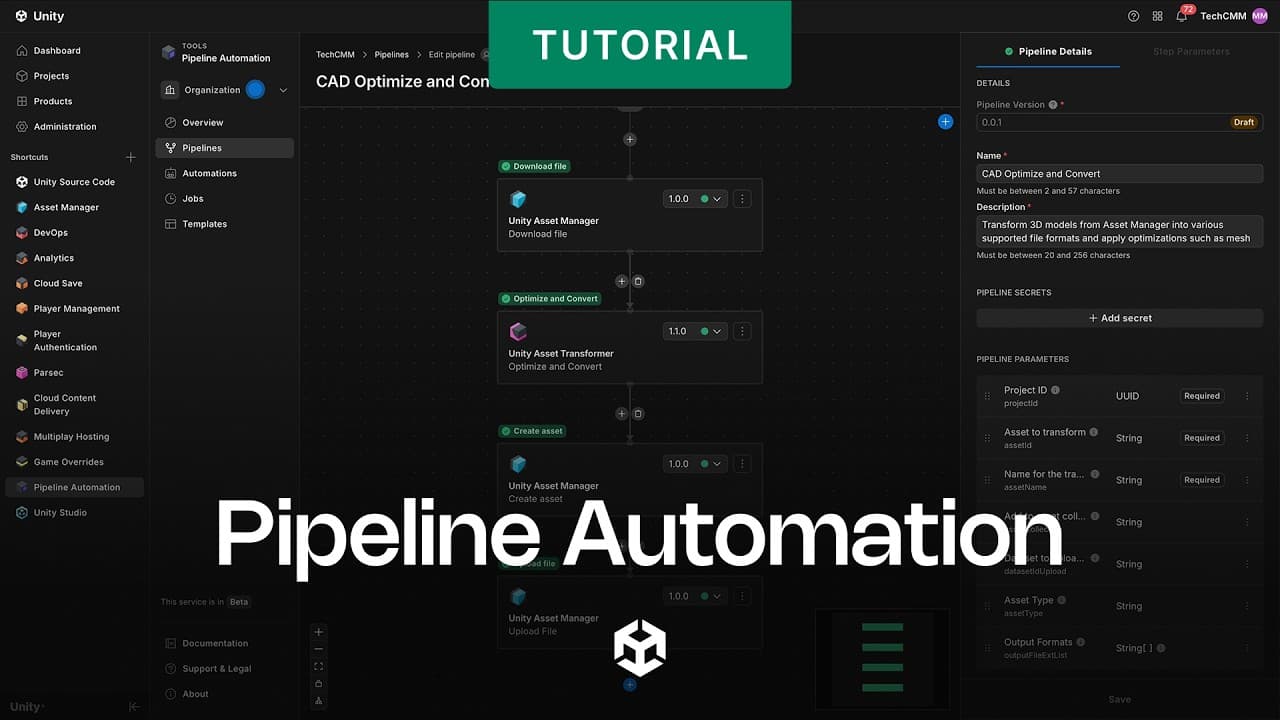
ЧАСТО ЗАДАВАЕМЫЕ ВОПРОСЫ: Автоматизируйте рабочие процессы с 3D данными с помощью Unity Pipeline Automation.

Unity Pipeline Automation (в настоящее время находится в бета-версии) позволяет командам превратить повторяющиеся этапы преобразования файлов САПР в 3D модели в предсказуемый и масштабируемый процесс. Вместо того чтобы вручную импортировать, конвертировать, оптимизировать и интегрировать каждый файл, определите правило один раз, и пусть Pipeline Automation автоматически обрабатывает новые ресурсы в фоновом режиме.
Данный раздел часто задаваемых вопросов основан на видеоролике. Unity Industry Cloud: Автоматизация конвейера Unity . Вы узнаете о трех составляющих конвейера, как получить доступ к Unity Pipeline Automation и создадите свой первый конвейер, используя шаблон «Оптимизация и преобразование». Также рассматривается запуск конвейера вручную для его проверки, подключение его к автоматизации на основе событий, которая запускается при отправке 3D модели, сопоставление полей событий с параметрами конвейера и поиск полученного оптимизированного ресурса в Unity Asset Manager. Наконец, в нем представлены лучшие практики для надежной автоматизации.
Unity Pipeline Automation находится в стадии бета-тестирования. Функционал и пользовательский интерфейс могут измениться.
Основные выводы
- Система Pipeline Automation превращает повторяющуюся обработку данных САПР в автоматизированный, масштабируемый фоновый процесс.
- Модель состоит из трех частей: Конвейеры (последовательности шагов), автоматизация (триггеры) и задания (отдельные запуски).
- Пользователи с ролью разработчика автоматизации могут создавать конвейеры на основе шаблона «Оптимизация и преобразование».
- Автоматизация на основе событий запускает конвейер обработки данных автоматически при отправке 3D модели.
- Следуйте передовым практикам: Разделите входные и выходные папки, отфильтруйте файлы по целевым ресурсам и сначала протестируйте с помощью примеров файлов.
Что такое автоматизация конвейера обработки данных и зачем её использовать?
Автоматизация конвейерных процессов устраняет ручную работу, связанную с повторяющейся обработкой данных в САПР. При работе с файлами САПР рабочий процесс обычно одинаков: импорт, преобразование, оптимизация, интеграция. Эта работа монотонна, отнимает много времени и чревата ошибками. Узнайте больше об автоматизации производственных процессов в 3D с помощью Unity .
- На обработку одного файла может уйти около 10 минут. При обработке десятков файлов это может занять несколько часов в неделю.
- С помощью автоматизации конвейера достаточно задать правило один раз, и конвейер автоматически выполнит обработку в фоновом режиме.
- Система автоматизации трубопроводов преобразует, оптимизирует и подготавливает новые файлы САПР в соответствии со стандартами проекта без ручного вмешательства.
Временные метки:
(0:27): Что освещается в этом эпизоде
(0:46): Повторяющийся рабочий процесс САПР
(1:05): Как автоматизация устраняет накладные расходы
Документация Unity :
Что такое конвейеры обработки данных, автоматизация и задачи?
Автоматизация трубопроводов состоит из трех основных компонентов. Понимание этих особенностей позволяет сформировать мысленную модель, прежде чем использовать пользовательский интерфейс.
- Конвейеры — это последовательности этапов, которые обрабатывают активы.
- Автоматизация, настраиваемая при запуске конвейеров.
- Задания представляют собой отдельные запуски конвейера.
В этом рабочем процессе вы создаете один конвейер, подключаете его к автоматизации на основе событий и запускаете задачу от начала до конца.
Временные метки:
(1:19): три главных произведения
(1:22): Трубопроводы
(1:27): Автоматизация и рабочие места
Документация Unity :
Как получить доступ к Pipeline Automation и какая роль мне нужна?
Функция автоматизации конвейеров доступна через веб-панель управления Unity . Для создания автоматизаций вам потребуется роль разработчика автоматизации.
Для настройки доступа выполните следующие действия:
1. Войдите в Unity Dashboard.
2. Нажмите кнопку «+» рядом с пунктом «Ярлыки» и выберите «Автоматизация конвейера» , чтобы добавить быстрый доступ.
3. Убедитесь, что у вас есть роль разработчика автоматизации, которая необходима для создания конвейеров и автоматизации.
4. Если у вас нет этой роли, попросите администратора организации предоставить её в разделе «Участники» в разделе «Администрирование».
Временные метки:
(1:39): Начните с Unity Dashboard.
(1:45): Добавьте автоматизацию конвейера в ярлыки.
(1:50): Роль разработчика автоматизации
(1:55): Администраторы предоставляют роль.
Документация Unity :
Как мне создать свой первый конвейер обработки данных?
Начните с шаблона, затем проверьте или скорректируйте его шаги. В разделе «Автоматизация конвейера» откройте представление «Шаблоны» и выберите шаблон «Оптимизировать и преобразовать» . Этот шаблон включает четыре шага. Вы можете изменить его, нажав кнопку «плюс», чтобы добавить шаг. На каждом этапе для запуска действия используется приложение.
Шаблон «Оптимизация и конвертация» состоит из четырех шагов:
1. Загрузите исходный файл из Unity Asset Manager во временное пространство конвейера, предназначенное только для выполнения этой задачи.
2. Оптимизировать и преобразовать модель. На этом этапе выполняется уменьшение количества полигонов и модель преобразуется в формат, например, FBX.
3. Создайте новую запись об активе в Unity Asset Manager.
4. Загрузите оптимизированный файл в этот ресурс.
Назовите конвейер, например, «Оптимизация и преобразование CAD», затем выберите «Создать», чтобы сохранить его. Узнайте больше о том, как оптимизировать сложные модели с помощью Asset Transformer Toolkit .
Временные метки:
(2:18): Откройте шаблоны и выберите шаблон «Оптимизировать и конвертировать».
(2:22): Четыре шага шаблона
(2:49): Оптимизировать и преобразовать шаг
(3:03): Назовите и создайте конвейер.
Документация Unity :
Как запустить конвейер вручную для проверки?
Перед автоматизацией сначала запустите конвейер вручную, чтобы убедиться в его работоспособности. Новый конвейер обработки данных находится в статусе "Черновик". Вы можете редактировать и использовать черновой вариант конвейера. Перед внесением дальнейших изменений повысьте статус до «Доступно», чтобы автоматизация обеспечивала стабильные результаты.
Для запуска и проверки конвейера выполните следующие действия:
1. В конвейере выберите пункт «Запустить» и выберите проект, содержащий ваши CAD-модели.
2. Выберите объект для преобразования и введите название для результата, например, добавив суффикс «оптимизированный».
3. Оставьте необязательные параметры со значениями по умолчанию и запустите выполнение конвейера. Это создаст рабочее место.
4. Откройте раздел « Вакансии» . Откройте задание, чтобы увидеть четыре этапа и их статус, а также получите доступ к журналам для отладки ошибок.
5. После успешного завершения задачи вернитесь в Unity Asset Manager и просмотрите полученный оптимизированный ресурс.
Система автоматизации конвейера может выполнять множество задач одновременно, поэтому ваша рабочая нагрузка масштабируется автоматически.
Временные метки:
(3:12): Статус черновика
(3:20): Повысить до доступного уровня
(3:30): Запустите программу, выберите проект и ресурс.
(3:54): Этапы выполнения задания, статус и журналы.
(4:07): Просмотрите оптимизированный актив.
Документация Unity :
Как связать конвейер обработки данных с автоматизацией на основе событий?
Автоматизация запускает ваш конвейер обработки данных автоматически, когда обнаруживает выбранное событие, соответствующее заданным условиям. Откройте представление «Автоматизация» и создайте новую автоматизацию, затем выберите «На основе событий».
Для настройки автоматизации выполните следующие действия:
1. Выберите Unity Asset Manager в качестве приложения, отправляющего событие, и выберите событие «Отправлена версия ресурса» .
2. Оставьте поля фильтра со значением «Любой» , за исключением фильтра «Тип актива» , который следует установить на «3D модель» , чтобы автоматизация запускалась только для 3D моделей.
3. Выберите конвейер для запуска. Вверху отображаются наиболее недавно обновленные конвейеры. Подтвердите версию и статус.
4. Сопоставьте поля событий с параметрами конвейера, например, идентификатор проекта с идентификатором проекта, идентификатор актива с активом, подлежащим преобразованию, и шаблон имени для нового актива.
5. Назначьте бота для автоматизации. Эта учетная запись службы использует роль администратора Unity Asset Manager для запуска конвейера от имени вашей организации.
Временные метки:
(4:21): Создать новую автоматизацию
(4:31): Выберите событие отправки версии ресурса.
(4:34): Установите фильтр «3D модель».
(4:55): Сопоставление полей события с параметрами
(5:12): Назначьте бота для автоматизации
Документация Unity :
Как запустить автоматизацию и получить результат?
После включения автоматизации отправка соответствующего актива автоматически запускает конвейер обработки данных. Узнайте больше о том, как начать работу с Asset Transformer для Unity for Industry.
1. В Unity Asset Manager можно создать или обновить 3D модель, например, загрузив новую версию CAD-модели и сохранив её.
2. После подтверждения изменения срабатывает событие " Версия ресурса отправлена" .
3. Система автоматизации отслеживает это событие. Если тип ресурса — 3D модель, это запускает новое задание для вашего конвейера оптимизации.
4. После завершения работы найдите созданный оптимизированный ресурс в вашем наборе данных. Он готов к использованию в последующих рабочих процессах или проектах Unity .
Временные метки:
(5:27): Загрузите новую версию 3D модели.
(5:37): Событие вызвало пожары.
(5:49): Найдите оптимизированный актив.
Документация Unity :
Каковы лучшие практики для обеспечения надежной автоматизации?
Три принципа помогают обеспечить надежность автоматизированных процессов.
- Поддерживайте упорядоченную структуру папок : Вместо смешивания автоматически созданных и созданных вручную ресурсов используйте отдельные папки для ввода и вывода.
- Используйте фильтры для выбора целевых активов : Не каждому активу требуется каждый этап автоматизации, поэтому сосредоточьте автоматизацию на тех активах, которые приносят наибольшую пользу, чтобы сэкономить время и ресурсы.
- Сначала протестируйте с помощью примеров файлов : Запустите конвейер обработки данных на небольшом наборе репрезентативных ресурсов, чтобы выявить проблемы с конфигурацией на ранней стадии.
Временные метки:
(6:04): Поддерживайте организованную структуру папок.
(6:13): Используйте фильтры стратегически.
(6:25): Сначала протестируйте на примере файла.
Документация Unity :