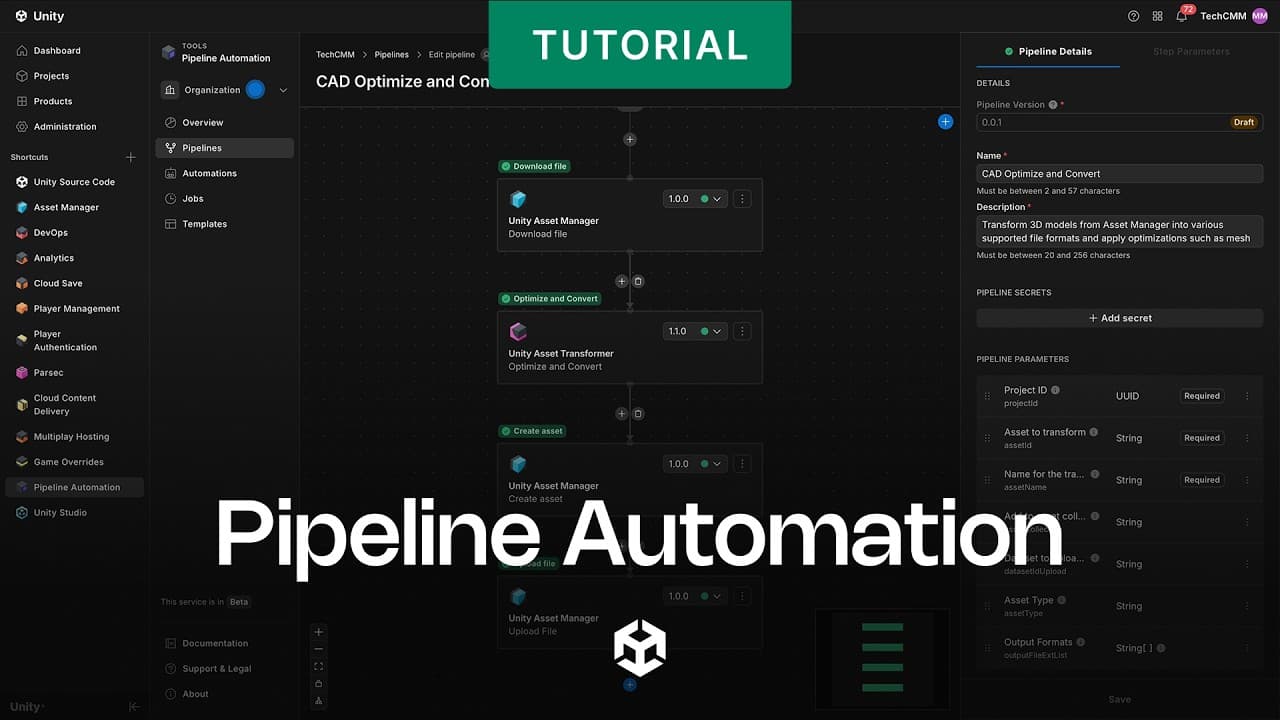
PREGUNTAS FRECUENTES: Automatice los flujos de trabajo de datos 3D con Unity Pipeline Automation.

Unity Pipeline Automation (actualmente en fase beta) permite a los equipos convertir los pasos repetitivos de la conversión de archivos CAD a modelos 3D en un proceso predecible y escalable. En lugar de importar, convertir, optimizar e integrar manualmente cada archivo, defina una regla una sola vez y deje que Pipeline Automation procese los nuevos recursos automáticamente en segundo plano.
Estas preguntas frecuentes se basan en el vídeo. Nube Unity Industry : Automatización de canalizaciones de Unity . Aprenderás las tres partes que componen un pipeline, cómo acceder a Unity Pipeline Automation y cómo crear tu primer pipeline a partir de la plantilla Optimize and Convert. También abarca la ejecución manual de un proceso para validarlo, su conexión a una automatización basada en eventos que se activa cuando se envía un modelo 3D , la asignación de campos de eventos a parámetros del proceso y la búsqueda del recurso optimizado resultante en Unity Asset Manager. Por último, comparte las mejores prácticas para lograr automatizaciones fiables.
Unity Pipeline Automation está en fase beta. Las funciones y la interfaz de usuario pueden cambiar.
Conclusiones clave
- La automatización de procesos convierte el procesamiento repetitivo de CAD en un proceso automatizado y escalable que se ejecuta en segundo plano.
- El modelo tiene tres partes: Pipelines (secuencias de pasos), automatizaciones (disparadores) y trabajos (ejecuciones individuales).
- Los usuarios con el rol de Desarrollador de automatización pueden crear un flujo de trabajo a partir de la plantilla Optimizar y convertir.
- Las automatizaciones basadas en eventos ejecutan automáticamente un proceso cuando se envía un modelo 3D .
- Siga las mejores prácticas: Crea carpetas separadas para la entrada y la salida, filtra los archivos según el contenido deseado y prueba primero con archivos de muestra.
¿Qué es la automatización de pipelines y por qué utilizarla?
La automatización de procesos elimina la carga de trabajo manual que supone el procesamiento CAD repetitivo. Cuando los equipos trabajan con archivos CAD, el flujo de trabajo suele ser el mismo: importar, convertir, optimizar e integrar. Ese trabajo es repetitivo, consume mucho tiempo y es propenso a errores. Obtén más información sobre cómo automatizar los flujos de trabajo de producción 3D con Unity .
- Para un solo archivo, el trabajo puede llevar unos 10 minutos. Si se trata de docenas de archivos, se convierten en horas cada semana.
- Con Pipeline Automation, defina la regla una sola vez y el sistema se encargará del procesamiento automáticamente en segundo plano.
- Pipeline Automation convierte, optimiza y prepara nuevos archivos CAD según los estándares del proyecto sin intervención manual.
Marcas de tiempo:
(0:27): De qué trata este episodio
(0:46): El flujo de trabajo CAD repetitivo
(1:05): Cómo la automatización elimina los costos generales
Documentación de Unity :
¿Qué son las canalizaciones, las automatizaciones y los trabajos?
La automatización de procesos tiene tres componentes principales. Comprenderlos te proporciona un modelo mental antes de usar la interfaz de usuario.
- Los oleoductos son secuencias de pasos que procesan activos.
- Automatizaciones configuradas al ejecutarse las canalizaciones.
- Los trabajos son ejecuciones individuales de la canalización.
En este flujo de trabajo, se crea una canalización, se conecta a una automatización basada en eventos y se ejecuta la tarea de principio a fin.
Marcas de tiempo:
(1:19): Las tres piezas principales
(1:22): oleoductos
(1:27): Automatizaciones y empleos
Documentación de Unity :
¿Cómo accedo a Pipeline Automation y qué rol necesito?
La automatización de procesos está disponible desde el panel web de Unity . Necesitas el rol de Desarrollador de automatización antes de poder crear automatizaciones.
Para configurar el acceso, siga estos pasos:
1. Inicia sesión en el Unity Dashboard.
2. Haz clic en el botón + junto a Accesos directos y selecciona Automatización de canalizaciones para agregar accesos rápidos.
3. Confirma que tienes el rol de Desarrollador de automatización, que es necesario para crear flujos de trabajo y automatizaciones.
4. Si no tienes ese rol, pídele a un administrador de la organización que te lo otorgue en la sección Miembros de Administración.
Marcas de tiempo:
(1:39): Comience en el Unity Dashboard.
(1:45): Agregar automatización de canalizaciones a los accesos directos
(1:50): El rol de desarrollador de automatización
(1:55): Los administradores otorgan el rol
Documentación de Unity :
¿Cómo creo mi primer pipeline?
Empiece con una plantilla y, a continuación, revise o ajuste sus pasos. En Pipeline Automation, abra la vista Plantillas y seleccione la plantilla Optimizar y convertir . Esta plantilla incluye cuatro pasos. Puedes modificarlo seleccionando el botón de signo más para añadir un paso. Cada paso utiliza una aplicación para activar una acción.
Los cuatro pasos de la plantilla Optimizar y convertir son:
1. Descarga el archivo fuente desde Unity Asset Manager al espacio de trabajo de la canalización, un área temporal que existe únicamente para esa tarea.
2. Optimizar y convertir el modelo. Este paso aplica la reducción de polígonos y convierte el modelo a un formato como FBX.
3. Crea una nueva entrada de activo en Unity Asset Manager.
4. Sube el archivo optimizado a ese recurso.
Asigne un nombre al proceso, por ejemplo, "Optimización y conversión CAD", y luego seleccione Crear para guardarlo. Obtén más información sobre cómo optimizar modelos complejos con Asset Transformer Toolkit .
Marcas de tiempo:
(2:18): Abra las plantillas y elija la plantilla Optimizar y convertir.
(2:22): Los cuatro pasos de la plantilla
(2:49): Optimizar y convertir paso
(3:03): Nombra y crea la canalización
Documentación de Unity :
¿Cómo puedo ejecutar una canalización manualmente para validarla?
Primero, ejecute el proceso manualmente para confirmar que funciona antes de automatizarlo. Aparece un nuevo proyecto en estado de borrador. Puedes editar y utilizar un flujo de trabajo en borrador. Promocione esta función a "Disponible" antes de realizar más cambios para ayudar a que la automatización genere resultados consistentes.
Para ejecutar y comprobar una canalización, siga estos pasos:
1. Seleccione Ejecutar en la canalización y seleccione el proyecto que contiene sus recursos CAD.
2. Seleccione el recurso que desea transformar e introduzca un nombre para el resultado, por ejemplo, añadiendo el sufijo "optimizado".
3. Deje los parámetros opcionales con sus valores predeterminados e inicie la ejecución del proceso. Esto crea un puesto de trabajo.
4. Abra la vista de Empleos . Abra el trabajo para ver los cuatro pasos y su estado, y acceda a los registros para depurar los errores.
5. Cuando la tarea se haya completado con éxito, vuelva a Unity Asset Manager y vea el recurso optimizado resultante.
Pipeline Automation puede ejecutar muchos trabajos simultáneamente, por lo que su carga de trabajo se adapta automáticamente.
Marcas de tiempo:
(3:12): Estado del borrador
(3:20): Promocionar a disponible
(3:30): Ejecutar y seleccionar proyecto y activo
(3:54): Pasos del trabajo, estado y registros
(4:07): Visualice el activo optimizado
Documentación de Unity :
¿Cómo conecto una canalización a una automatización basada en eventos?
Un sistema de automatización ejecuta tu flujo de trabajo automáticamente cuando detecta un evento seleccionado que cumple con sus condiciones. Abra la vista de automatizaciones y cree una nueva automatización; a continuación, seleccione "Basada en eventos".
Para configurar la automatización, siga estos pasos:
1. Seleccione Unity Asset Manager como la aplicación que envía el evento y seleccione el evento Se envía la versión del recurso .
2. Mantenga los campos de filtro configurados en Cualquiera , excepto el filtro Tipo de activo , que debe configurarse en Modelo 3D para que solo los modelos 3D activen la automatización.
3. Seleccione la canalización que desea ejecutar. Las tuberías actualizadas más recientemente aparecen en la parte superior. Confirma la versión y el estado.
4. Asigne los campos del evento a los parámetros de la canalización; por ejemplo, el ID del proyecto al ID del proyecto, el ID del activo al activo que se va a transformar y un patrón de nombre para el nuevo activo.
5. Asignar un bot de automatización. Esta cuenta de servicio utiliza el rol de administrador de Unity Asset Manager para ejecutar el proceso en nombre de su organización.
Marcas de tiempo:
(4:21): Crear una nueva automatización
(4:31): Seleccione la versión del recurso enviada para el evento
(4:34): Configurar el filtro del modelo 3D
(4:55): Asignar campos de eventos a parámetros
(5:12): Asignar un bot de automatización
Documentación de Unity :
¿Cómo activo la automatización y obtengo el resultado?
Una vez habilitada la automatización, el envío de un activo coincidente activa automáticamente el proceso. Obtén más información sobre cómo empezar a usar Asset Transformer para Unity for Industry.
1. En Unity Asset Manager, puedes crear o actualizar un modelo 3D , por ejemplo, subiendo una nueva versión de un modelo CAD y guardándola.
2. Al confirmar el cambio, se activa el evento de envío de la versión del activo .
3. El sistema automatizado está atento a ese evento. Cuando el tipo de activo es un modelo 3D , se activa una nueva tarea para su canalización de optimización.
4. Cuando finalice el proceso, busque el recurso optimizado recién creado en su conjunto de datos. Está listo para flujos de trabajo posteriores o proyectos de Unity .
Marcas de tiempo:
(5:27): Subir una nueva versión de un modelo 3D
(5:37): El evento se dispara
(5:49): Encuentra el activo optimizado
Documentación de Unity :
¿Cuáles son las mejores prácticas para lograr automatizaciones fiables?
Tres prácticas ayudan a mantener la fiabilidad de las automatizaciones.
- Mantén las estructuras de carpetas organizadas : Utilice carpetas de entrada y salida separadas en lugar de mezclar archivos automatizados con manuales.
- Utilice filtros para seleccionar los activos : No todos los activos requieren todos los pasos, así que centre las automatizaciones en los activos que más se beneficien para ahorrar tiempo y recursos.
- Prueba primero con archivos de muestra : Ejecute el proceso en un pequeño conjunto de activos representativos para detectar problemas de configuración con antelación.
Marcas de tiempo:
(6:04): Mantén la estructura de carpetas organizada.
(6:13): Utilice los filtros estratégicamente.
(6:25): Prueba primero con un archivo de ejemplo.
Documentación de Unity :