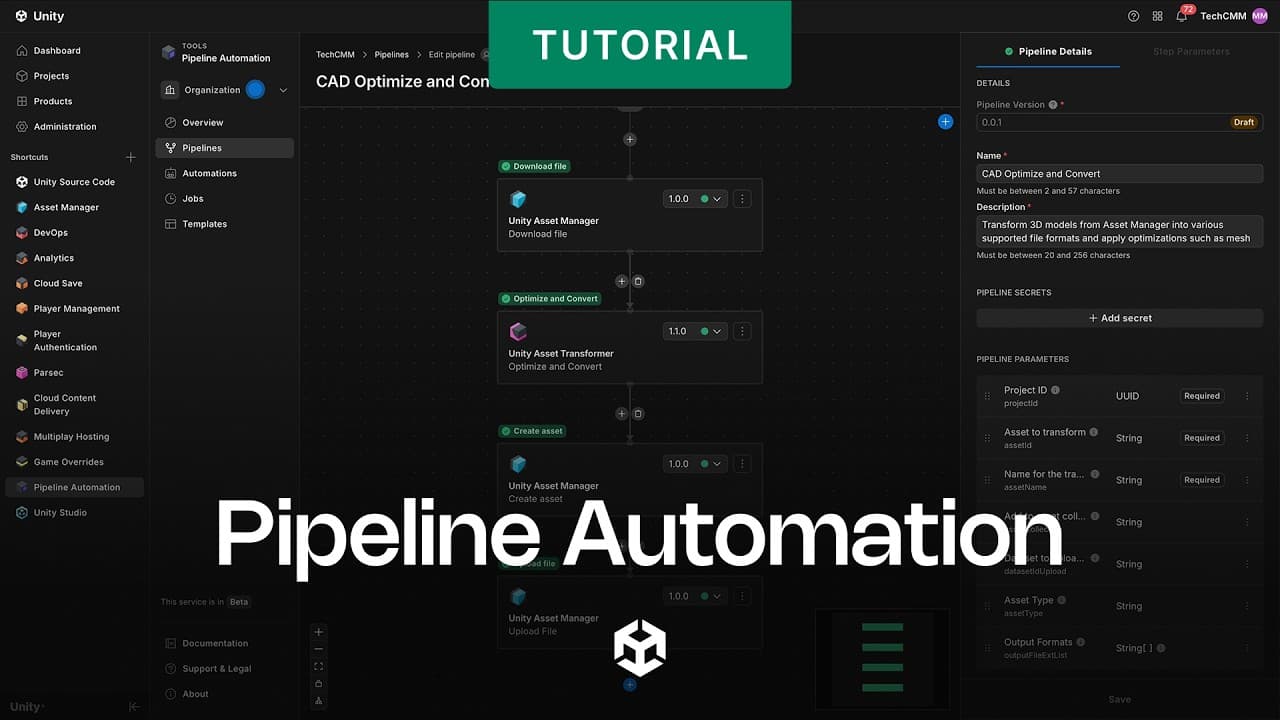
よくある質問:Unity Pipeline Automationを使用して3Dデータワークフローを自動化する

Unity Pipeline Automation (現在ベータ版)を使用すると、CADファイルを3Dアセットに変換する際の反復的な手順を、予測可能で拡張性の高いプロセスに変えることができます。すべてのファイルを手動でインポート、変換、最適化、統合する代わりに、ルールを一度定義すれば、パイプラインオートメーションがバック背景で新しいアセットを自動的に処理します。
このFAQは動画に基づいていますUnity Industryクラウド:Unityパイプライン自動化。パイプラインを構成する3つの要素、 Unity Pipeline Automationへのアクセス方法、そしてOptimize and Convertテンプレートから最初のパイプラインをビルド方法について学びます。また、パイプラインを手動で実行して検証する方法、 3Dモデルが送信されたときにトリガーされるイベントベースの自動化に接続する方法、イベントフィールドをパイプラインパラメータにマッピング、および結果として得られる最適化されたアセットをUnity Asset Managerで見つける方法についても説明します。最後に、信頼性の高い自動化を実現するためのベストプラクティスを紹介します。
Unity Pipeline Automationはベータ版です。機能やユーザーインターフェースは変更される可能性があります。
重要なポイント
- パイプライン自動化は、反復的なCAD処理を自動化された拡張性の高いバック背景プロセスに変換します。
- このモデルは3つの部分から構成されています。パイプライン(一連の手順)、自動化(トリガー)、およびジョブ(個々の実行)。
- オートメーション開発者ロールを持つユーザーは、最適化と変換テンプレートからパイプラインをビルドできます。
- イベントベースの自動化では、 3Dモデルアセットが送信されると、パイプラインが自動的に実行されます。
- ベストプラクティスに従ってください:入力フォルダと出力フォルダを分け、対象となるアセットをフィルター、まずはサンプルファイルでテストしてください。
パイプライン自動化とは何か、そしてなぜそれを使うべきなのか?
パイプライン自動化により、反復的なCAD処理に伴う手作業のオーバーヘッドが軽減されます。チームがCADファイルを扱う場合、ワークフローは通常同じです。インポート、換算、最適化、統合です。その作業は反復的で、時間がかかり、ミスも起こりやすい。Unityを使った3D制作パイプラインの自動化について、さらに詳しく学びましょう。
- 1つのアセットであれば、作業時間は約10分程度かもしれない。しかし、数十個のファイルとなると、毎週何時間もかかることになる。
- パイプライン自動化機能を使えば、ルールを一度定義するだけで、パイプラインが背景で自動的に処理を行います。
- パイプラインオートメーションは、手動操作なしで、新しいCADファイルをプロジェクト規格に合わせて変換、最適化、準備します。
タイムスタンプ:
(0:27) :今回のエピソードの内容
(0:46) :反復的なCADワークフロー
(1) :自動化によってオーバーヘッドが削減される仕組み
Unityのドキュメント:
パイプライン、自動化、ジョブとは何ですか?
パイプライン自動化には、主に3つの構成要素があります。これらを理解することで、UIを使用する前にメンタルモデルを構築できます。
- パイプラインとは、資産を処理する一連の手順のことです。
- パイプライン実行時に設定される自動化機能。
- ジョブとは、個々のパイプライン実行のことです。
このワークフローでは、1つのパイプラインを作成し、それをイベントベースの自動化に接続して、ジョブを開始から最後まで実行します。
タイムスタンプ:
(1) :3つの主要な作品
(1) :パイプライン
(1) :自動化とジョブ
Unityのドキュメント:
パイプライン自動化にアクセスするにはどうすればよいですか?また、どのような役割が必要ですか?
パイプライン自動化機能は、 Unityのウェブ管理画面から利用できます。自動化を作成するには、まず自動化開発者の役割が必要です。
アクセスを設定するには、以下の手順に従ってください。
1.Unity Dashboardにログインしてください。
2.ショートカットの横にある「 +」ボタンをクリックし、 「パイプライン自動化」を選択して、クイックアクセスを追加します。
3.パイプラインと自動化を作成するために必要な「自動化開発者」の役割が付与されていることを確認してください。
4.もしその役割が付与されていない場合は、管理画面の「メンバー」セクションで組織管理者に付与を依頼してください。
タイムスタンプ:
(1) :Unity Dashboardから始めます
(1) :パイプライン自動化をショートカットに追加する
(1) :自動化開発者の役割
(1) :管理者はロールを付与します
Unityのドキュメント:
最初のパイプラインはどのように作成すればよいですか?
テンプレートから始めて、その手順を確認または調整する。パイプライン自動化で、テンプレートビューを開き、 「最適化と変換」テンプレートを選択します。このテンプレートは4つのステップで構成されています。プラスボタンを選択してステップを追加することで、変更できます。各ステップでは、アプリを使用してアクションをトリガー。
最適化と変換テンプレートの4つのステップは次のとおりです。
1.Unity Asset Managerからソースファイルをパイプラインワークスペース(ジョブ専用の一時的な領域)にダウンロードします。
2.モデルを最適化して換算。このステップでは、ポリゴン削減を行い、モデルをFBXなどの形式に変換します。
3.Unity Asset Managerで新しいアセットエントリーを作成します。
4.最適化されたファイルをそのアセットにアップロードしてください。
パイプラインに名前を付けます(例えば: 「CAD最適化と換算」)。次に、「作成」を選択して保存します。Asset Transformer Toolkit を使用して複雑なモデルを最適化する方法について詳しくはこちらをご覧ください。
タイムスタンプ:
(2:18) :テンプレートを開き、「最適化と変換」テンプレートを選択します。
(2:22) :テンプレートの4つのステップ
(2:49) :最適化と換算のステップ
(3:03) :パイプラインに名前を付けて作成する
Unityのドキュメント:
パイプラインを手動で実行して検証するにはどうすればよいですか?
自動化する前に、まずパイプラインを手動で実行して動作を確認してください。新しいパイプラインがドラフト状態として表示されます。ドラフトパイプラインを編集て使用できます。自動化処理が安定した結果をヘルプように、さらなる変更を加える前に、それを「利用可能」に昇格させてください。
パイプラインを実行して確認するには、次の手順に従ってください。
1.パイプラインで「実行」を選択し、CADアセットを含むプロジェクトを選択します。
2.変換するアセットを選択し、結果の名前を入力します。例えば、 「最適化済み」というサフィックスを追加します。
3.任意パラメータはデフォルト値のままにして、パイプラインの実行を開始。これは雇用を生み出す。
4.求人情報ビューを開きます。ジョブを開くと、4つのステップとそのステータスを確認できます。また、ログにアクセスしてエラーをデバッグこともできます。
5.ジョブが成功したら、 Unity Asset Managerに戻り、最適化されたアセットをビュー。
パイプライン自動化では多数のジョブを同時に実行できるため、ワークロードが自動的に拡張されます。
タイムスタンプ:
(3:12) :ドラフトステータス
(3:20) :利用可能なものに昇格する
(3:30) :プロジェクトとアセットを実行して選択する
(3:54) :ジョブの手順、ステータス、ログ
(4:07) :最適化されたアセットを表示する
Unityのドキュメント:
パイプラインをイベントベースの自動化に接続するにはどうすればよいですか?
自動化機能は、選択した条件を満たすイベントを検出すると、パイプラインを自動的に実行します。自動化ビューを開き、新しい自動化を作成してから、「イベントベース」を選択します。
自動化を設定するには、以下の手順に従ってください。
1.イベントを送信するアプリとしてUnity Asset Managerを選択し、イベント「アセットのバージョンが送信されました」を選択します。
2.フィルターフィールドは「任意」に設定したままにしてください。ただし、 「アセットタイプ」フィルターは「3Dモデル」に設定し、 3Dモデルのみが自動化をトリガーようにしてください。
3.実行するパイプラインを選択してください。最新の更新情報を含むパイプラインが一番上に表示されます。バージョンとステータスを確認してください。
4.イベントフィールドをパイプラインパラメータにマッピングします。例えば、プロジェクトIDをプロジェクトIDに、アセットIDを変換対象のアセットに、新しいアセットの名前パターンを指定します。
5.自動化ボットを割り当てます。このサービスアカウントは、Unity Asset Managerの管理者ロールを使用して、組織に代わってパイプラインを実行します。
タイムスタンプ:
(4:21) :新しい自動化を作成する
(4:31) :アセットバージョンの送信イベントを選択します
(4:34) :3Dモデルフィルターを設定します
(4:55) :イベントフィールドをパラメータにマッピングする
(5:12) :自動化ボットを割り当てる
Unityのドキュメント:
自動化をトリガーて結果を確認するにはどうすればよいですか?
自動化が有効になると、一致するアセットを送信するだけでパイプラインが自動的に起動します。Unity for Industry向けAsset Transformerの利用開始方法について、さらに詳しくはこちらをご覧ください。
1.Unity Asset Managerでは、例えばCADモデルの新しいバージョンをアップロードして保存することで、 3Dモデルアセットを作成または更新できます。
2.変更を確定すると、アセットバージョンの送信イベントが発生します。
3.自動化システムはそのイベントを監視します。アセットの種類が3Dモデルの場合、最適化パイプラインの新しいジョブがトリガーされます。
4.ジョブが完了したら、データセット内で新しく作成された最適化済みアセットを探してください。下流のワークフローやUnityプロジェクトに対応可能です。
タイムスタンプ:
(5:27) :3Dモデルの新しいバージョンをアップロードする
(5:37) :イベントが発火する
(5:49) :最適化されたアセットを見つける
Unityのドキュメント:
信頼性の高い自動化を実現するためのベストプラクティスは何ですか?
自動化の信頼性を維持するには、3つの実践方法がヘルプ。
- フォルダー構造を整理しておく:自動化されたアセットと手動で作成されたアセットを混在させるのではなく、入力用と出力のフォルダを分けて使用してください。
- フィルターを使用してアセットを絞り込む:すべてのアセットにすべてのステップが必要なわけではないので、時間とリソースを節約するために、最も効果のある資産に自動化を集中させましょう。
- まずサンプルファイルでテストしてください。構成上の問題を早期に発見するために、代表的なアセットの小規模なセットでパイプラインを実行してください。
タイムスタンプ:
(6:04) :フォルダー構造体を整理しておく
(6:13) :フィルターを戦略的に活用する
(6:25) :まずはサンプルファイルでテストしてみてください。
Unityのドキュメント: