FAQ : Automatisez les flux de données 3D avec Unity Pipeline Automation

Unity Pipeline Automation (actuellement en version bêta) permet aux équipes de transformer les étapes répétitives de conversion de fichiers CAO en actifs 3D en un processus prévisible et évolutif. Au lieu d'importer, convertir, optimiser et intégrer manuellement chaque fichier, définissez une règle une fois et laissez Pipeline Automation traiter automatiquement les nouveaux actifs en arrière-plan.
Cette FAQ est basée sur la vidéo Unity Industry Cloud: Unity Pipeline Automation. Vous découvrirez les trois parties d'un pipeline, comment accéder à Unity Pipeline Automation et construire votre premier pipeline à partir du modèle Optimiser et convertir. Il couvre également l'exécution manuelle d'un pipeline pour le valider, sa connexion à une automatisation événementielle qui se déclenche lorsqu'un modèle 3D est soumis, la correspondance des champs d'événements aux paramètres du pipeline et la recherche de la ressource optimisée résultante dans Unity Asset Manager. Enfin, il partage les meilleures pratiques pour des automatismes fiables.
Unity Pipeline Automation est en version bêta. Fonctionnalités et interface utilisateur peuvent changer.
Points principaux à retenir
- Pipeline Automation transforme le traitement CAO répétitif en un processus automatisé et évolutif en arrière-plan.
- Le modèle comporte trois parties: Pipelines (séquences d'étapes), automatismes (déclencheurs) et travaux (courses individuelles).
- Les utilisateurs ayant le rôle de développeur d'automatisation peuvent construire un pipeline à partir du modèle Optimiser et convertir.
- Les automatismes événementiels exécutent un pipeline automatiquement lorsqu'un actif de modèle 3D est soumis.
- Suivre les meilleures pratiques: Séparez les dossiers d'entrée et de sortie, filtrez pour cibler les actifs et testez d'abord avec des fichiers d'exemple.
Qu'est-ce que Pipeline Automation, et pourquoi l'utiliser?
Pipeline Automation supprime les frais généraux manuels liés aux traitements CAO répétitifs. Lorsque les équipes travaillent avec des fichiers CAO, le flux de travail est généralement le même: importer, convertir, optimiser, intégrer. Ce travail est répétitif, long et source d'erreurs. En savoir plus sur l'automatisation des pipelines 3D avec Unity
- Pour un seul actif, le travail peut prendre environ 10 min. Sur des dizaines de dossiers, cela devient des heures chaque semaine.
- Avec Pipeline Automation, définissez la règle une fois, et le pipeline gère automatiquement le traitement en arrière-plan.
- Pipeline Automation convertit, optimise et prépare de nouveaux fichiers CAO aux normes du projet sans intervention manuelle.
Horodatage :
(0:27): Ce que couvre cet épisode
(0:46): Le flux de travail CAO répétitif
(1:05): Comment l'automatisation supprime les frais généraux
Documentation Unity :
Que sont les pipelines, les automatismes et les emplois?
Pipeline Automation a trois composantes principales. Les comprendre vous donne un modèle mental avant d'utiliser l'interface utilisateur.
- Les pipelines sont des séquences d'étapes qui traitent les actifs.
- Automatismes réglés lorsque les pipelines fonctionnent.
- Les emplois sont des parcours de pipeline individuels.
Dans ce workflow, vous créez un pipeline, le connectez à une automatisation événementielle et exécutez la tâche du début à la fin.
Horodatage :
(1:19): Les trois pièces principales
(1:22): Pipelines
(1:27): Automatismes et travaux
Documentation Unity :
Comment accéder à Pipeline Automation et quel rôle ai-je besoin ?
Pipeline Automation est disponible depuis le tableau de bord web Unity. Vous avez besoin du rôle de développeur d'automatisation avant de pouvoir créer des automatismes.
Pour configurer l'accès, procédez comme suit:
1. Connectez-vous au Tableau de bord Unity Dashboard.
2. Cliquez sur le bouton + à côté de Raccourcis et sélectionnez Automatisation de pipeline pour ajouter un accès rapide.
3. Confirmez que vous avez le rôle de développeur d'automatisation, qui est requis pour créer des pipelines et des automatismes.
4. Si vous n'avez pas le rôle, demandez à un administrateur de l'organisation de l'accorder dans la section Membres de l'Administration.
Horodatage :
(1:39): Démarrer dans l'Unity Dashboard
(1:45): Ajouter Pipeline Automation aux raccourcis
(1:50): Le rôle de développeur d'automatisation
(1:55): Les administrateurs accordent le rôle
Documentation Unity :
Comment créer mon premier pipeline ?
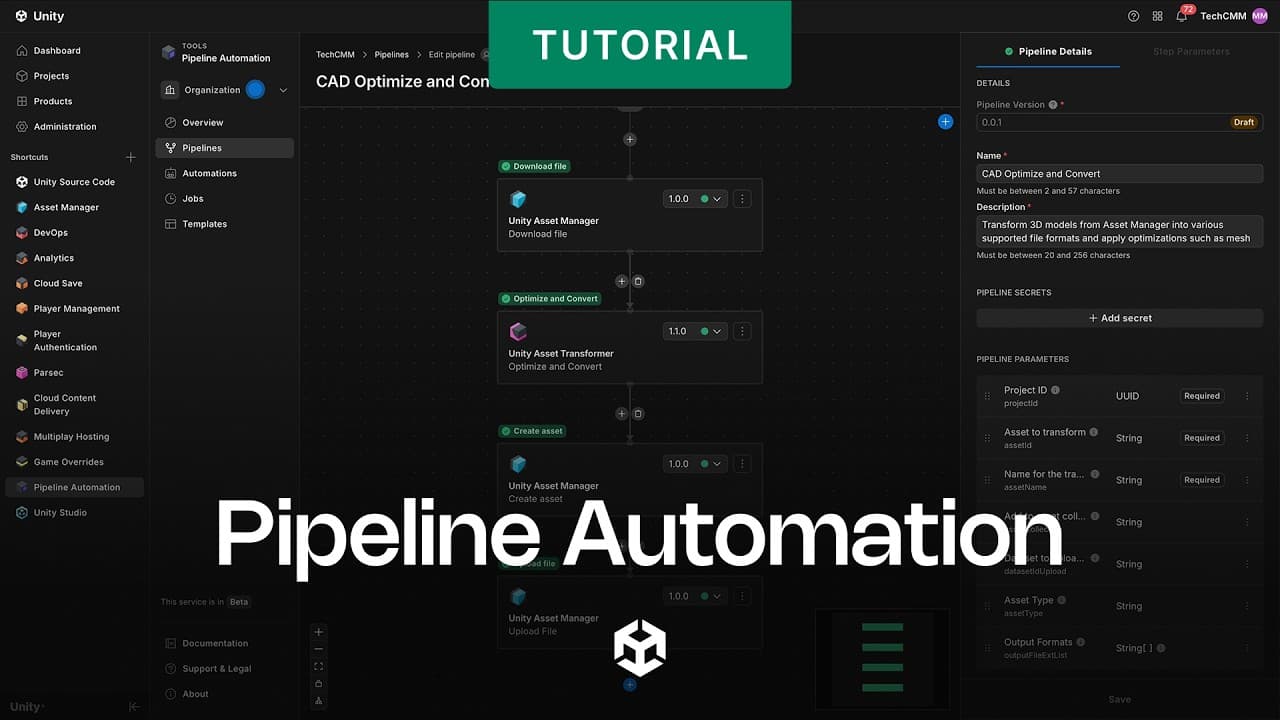
Partez d'un modèle, puis revoyez ou ajustez ses étapes. Dans Pipeline Automation, ouvrez la vue Modèles et choisissez le modèle Optimiser et convertir. Ce modèle comprend quatre étapes. Vous pouvez le modifier en sélectionnant le bouton plus pour ajouter une étape. Chaque étape utilise une application pour déclencher une action.
Les quatre étapes du modèle Optimiser et convertir sont:
1. Téléchargez le fichier source d'Unity Asset Manager dans l'espace de travail du pipeline, une zone temporaire qui n'existe que pour la tâche.
2. Optimisez et convertissez le modèle. Cette étape applique la réduction des polygones et convertit le modèle dans un format tel que FBX.
3. Créez une nouvelle entrée d'actif dans Unity Asset Manager.
4. Téléchargez le fichier optimisé dans cette ressource.
Nommez le pipeline, par exemple « Optimiser et convertir la CAO », puis sélectionnez Créer pour l’enregistrer. Découvrez comment optimiser des modèles complexes avec Asset Transformer Toolkit.
Horodatage :
(2:18): Ouvrez les modèles et choisissez le modèle Optimiser et convertir
(2:22): Les quatre étapes du modèle
(2:49): Optimiser et convertir l'étape
(3:03): Nommer et créer le pipeline
Documentation Unity :
Comment exécuter un pipeline manuellement pour le valider ?
Exécutez le pipeline manuellement d'abord pour vérifier qu'il fonctionne avant de l'automatiser. Un nouveau pipeline apparaît en statut Draft. Vous pouvez modifier et utiliser un pipeline Draft. Faites-le connaître à Disponible avant d'autres modifications pour aider l'automatisation à obtenir des résultats cohérents.
Pour exécuter et vérifier un pipeline, procédez comme suit:
1. Sélectionnez Exécuter sur le pipeline et sélectionnez le projet qui contient vos ressources CAO.
2. Choisissez l’actif à transformer et saisissez un nom pour le résultat, par exemple en ajoutant le suffixe « optimisé ».
3. Laissez les paramètres optionnels à leurs valeurs par défaut et lancez l'exécution du pipeline. Cela crée un emploi.
4. Ouvrez la vue Emplois. Ouvrez la tâche pour voir les quatre étapes et leur statut, et accédez aux journaux pour déboguer les erreurs.
5. Lorsque la tâche réussit, revenez dans Unity Asset Manager et affichez l'actif optimisé obtenu.
Pipeline Automation peut exécuter de nombreux travaux simultanément, de sorte que votre charge de travail évolue automatiquement.
Horodatage :
(3:12): État des projets
(3:20): Promouvoir à disponible
(3:30): Exécuter et sélectionner le projet et l'actif
(3:54): Étapes, statuts et journaux des tâches
(4:07): Voir l'actif optimisé
Documentation Unity :
Comment connecter un pipeline à un automate événementiel ?
Un automatisme exécute votre pipeline automatiquement lorsqu'il détecte un événement choisi qui remplit ses conditions. Ouvrez la vue Automatismes et créez un nouvel automatisme, puis choisissez Événements.
Pour configurer l'automatisation, procédez comme suit :
1. Sélectionnez Unity Asset Manager comme application qui envoie l'événement, et sélectionnez l'événement version Asset est soumise.
2. Gardez les champs de filtre réglés sur Any, à l'exception du filtre Asset Type, qui doit être réglé sur Modèle 3D afin que seuls les modèles 3D déclenchent l'automatisation.
3. Sélectionnez le pipeline à exécuter. Les pipelines les plus récents apparaissent en haut. Confirmez la version et le statut.
4. Associez les champs d'événements aux paramètres du pipeline, par exemple ID de projet à ID de projet, ID d'actif à l'actif à transformer et un motif de nom pour le nouvel actif.
5. Attribuez un robot d'automatisation. Ce compte de service utilise le rôle Unity Asset Manager Admin pour exécuter le pipeline au nom de votre organisation.
Horodatage :
(4:21): Créer une nouvelle automatisation
(4:31): Choisissez l'événement Asset version submitted
(4:34): Définir le filtre Modèle 3D
(4:55): Mapper les champs d'événements aux paramètres
(5:12): Attribuer un robot d'automatisation
Documentation Unity :
Comment déclencher l'automatisation et trouver le résultat ?
Une fois l'automatisation activée, la soumission d'une ressource correspondante déclenche automatiquement le pipeline. En savoir plus sur la prise en main de Asset Transformer pour Unity for Industry.
1. Dans Unity Asset Manager, créez ou mettez à jour une ressource de modèle 3D, par exemple en téléchargeant une nouvelle version d'un modèle CAO et en l'enregistrant.
2. Lorsque vous confirmez la modification, la version Asset soumise se déclenche.
3. Les automatismes écoutent cet événement. Lorsque le type d'actif est un modèle 3D, il déclenche une nouvelle tâche pour votre pipeline d'optimisation.
4. Lorsque le travail se termine, trouvez l'actif optimisé nouvellement créé dans votre jeu de données. Il est prêt pour les workflows en aval ou les projets Unity.
Horodatage :
(5:27): Télécharger une nouvelle version d'un modèle 3D
(5:37): L'événement brûle
(5:49): Trouver l'actif optimisé
Documentation Unity :
Quelles sont les bonnes pratiques pour des automatismes fiables ?
Trois pratiques permettent de fiabiliser les automatismes.
- Gardez les structures de dossiers organisées : Utilisez des dossiers d'entrée et de sortie séparés au lieu de mélanger des actifs automatisés avec des actifs manuels.
- Utiliser des filtres pour cibler les actifs : Chaque actif n'a pas besoin de chaque étape, alors concentrez les automatismes sur les actifs qui en bénéficient le plus pour économiser du temps et des ressources.
- Test avec des fichiers d'échantillons: Exécutez le pipeline sur un petit ensemble de ressources représentatives pour détecter les problèmes de configuration tôt.
Horodatage :
(6:04): Garder la structure des dossiers organisée
(6:13): Utiliser les filtres stratégiquement
(6:25): Testez d'abord avec un fichier exemple
Documentation Unity :